Gemeinsam shoppen: Wie deine Kunden einen Freund in deinen Shop holen
Aktualisiert am 20. Oktober 2026
von Friendzy Team
Viele Käufe warten auf die Meinung eines anderen. Ein Kleid für eine Hochzeit, ein Sofa für die WG, ein Geschenk für die Schwester: Der Kunde findet es in deinem Shop und geht dann, um jemanden zu fragen. Der Link landet in einem Gruppenchat, der Freund öffnet ihn auf einem anderen Handy, und das Gespräch geht irgendwo weiter, wo du es nicht siehst. Manchmal kommt der Kunde zurück. Oft nicht.
Friendzy hält dieses Gespräch in deinem Shop. Ein Kunde lädt mit einem einzigen Link einen Freund ein, die beiden sehen sich zur selben Zeit dieselben Seiten an, besprechen alles direkt neben dem Produkt, und jeder kauft für sich. Dieser Leitfaden zeigt, wie das für deine Kunden aussieht, wie du es einrichtest und was es deinem Shop bringt.
Was deine Kunden sehen
1. Ein Link, um einen Freund einzuladen
Der Kunde öffnet Friendzy über den Button „Lade jemanden ein“ neben „In den Warenkorb“ oder über die Einladung, die Friendzy auf einer Produktseite anbietet. Er bekommt einen Link zum Verschicken, einen QR-Code für einen Freund, der neben ihm sitzt, und auf dem Handy einen Button, der den Link per Messenger verschickt. Jeder Link funktioniert einmal, für eine Person auf einem Gerät.
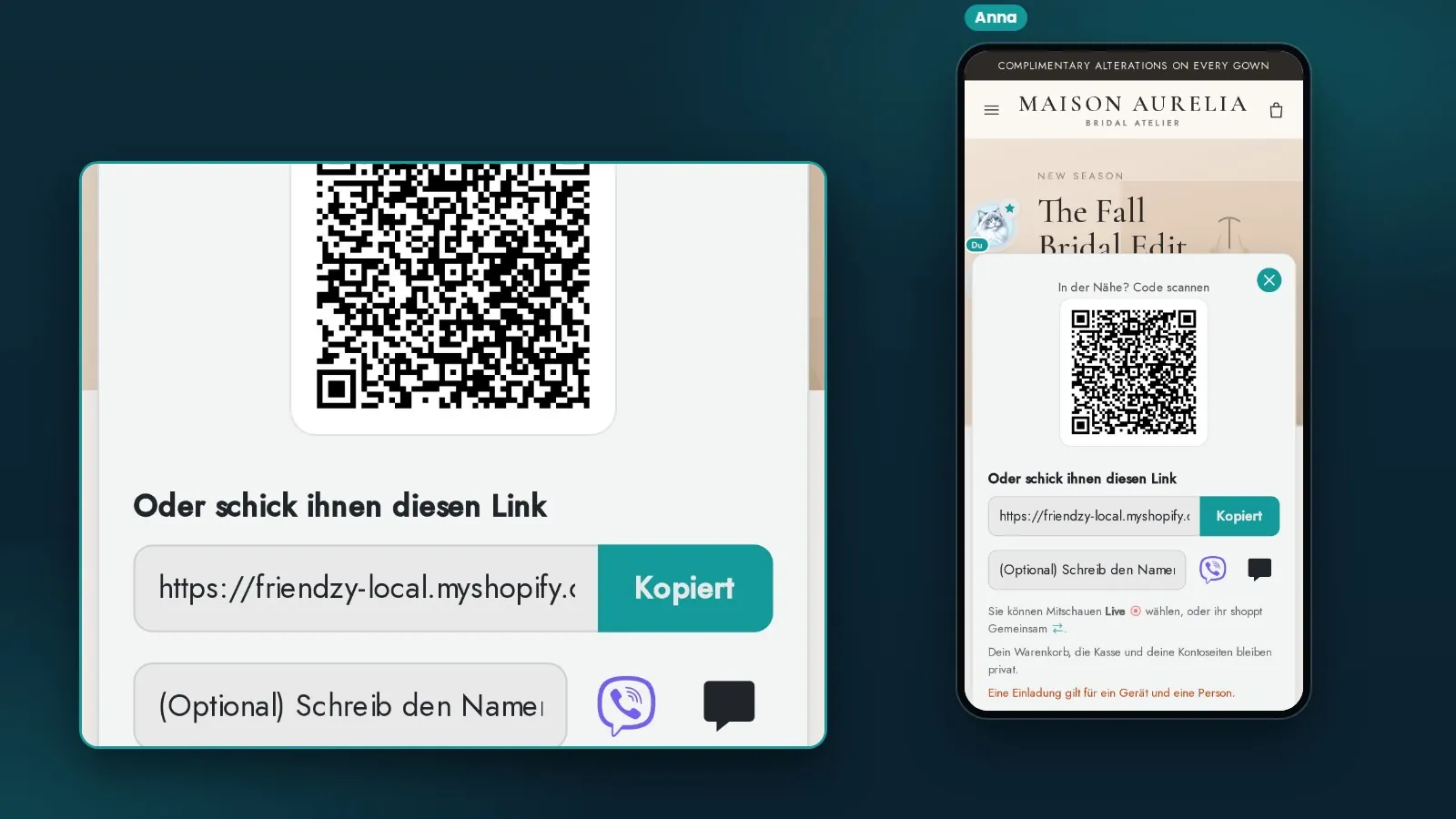
2. Der Freund sieht, was der Kunde sieht
Der Freund tippt auf den Link und landet in deinem Shop, in der Sitzung des Kunden. Zu Beginn schaut er mit: Sein Bildschirm folgt dem des Kunden live, Seite für Seite, bis zur gerade gewählten Farbe. Jeder der beiden kann zu „Gemeinsam“ wechseln, wo jeder Klick beide mitnimmt, oder zu „Getrennt“, wo jeder für sich stöbert und das Gespräch verbunden bleibt.
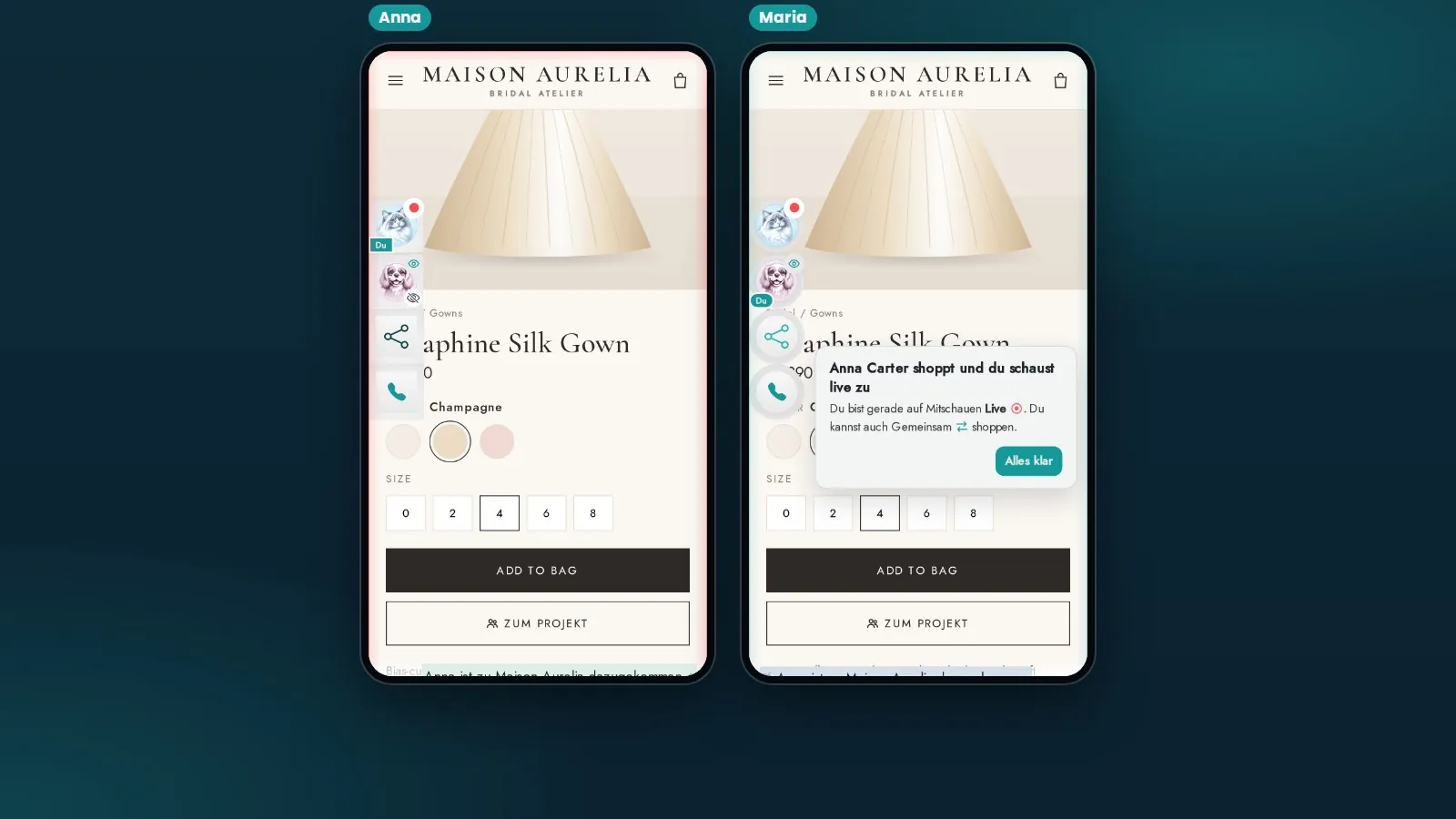
3. Sie besprechen es direkt neben dem Produkt
Nachrichten und Sprachnachrichten erscheinen neben der Seite statt in einer anderen App, also fällt „Die Farbe ist perfekt“, während beide auf genau diese Farbe schauen. Wenn Tippen nicht reicht, können sie aus demselben Fenster einen Anruf starten.
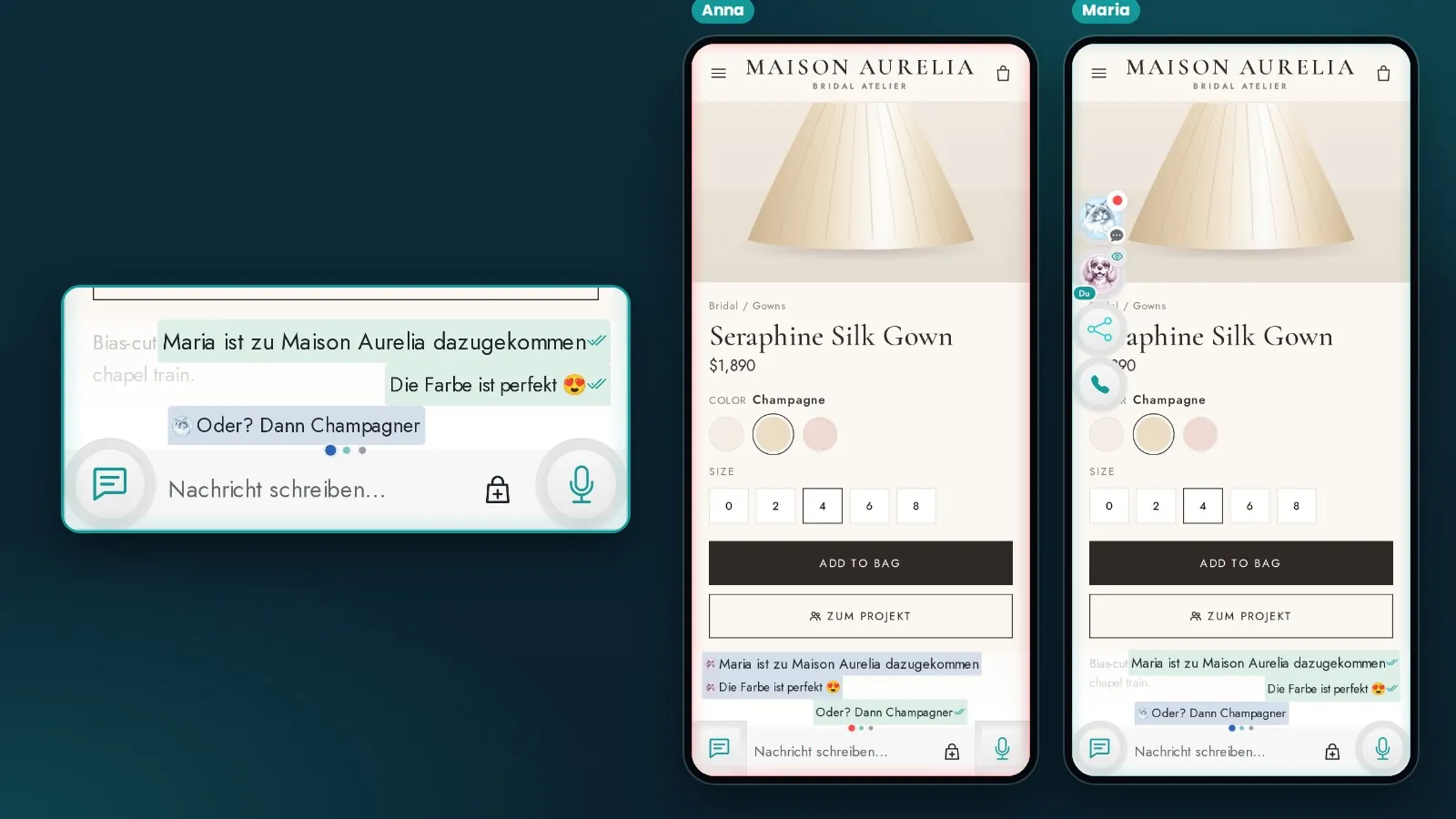
4. Jeder kauft für sich
Der Kunde kann genau das Produkt teilen, das er gerade ansieht, mit Größe und Farbe. Der Freund sieht es als Karte mit einem Button „In meinen Warenkorb“ und bestätigt, bevor etwas hinzugefügt wird. Niemand verändert den Warenkorb eines anderen, und jeder geht allein zur Kasse.
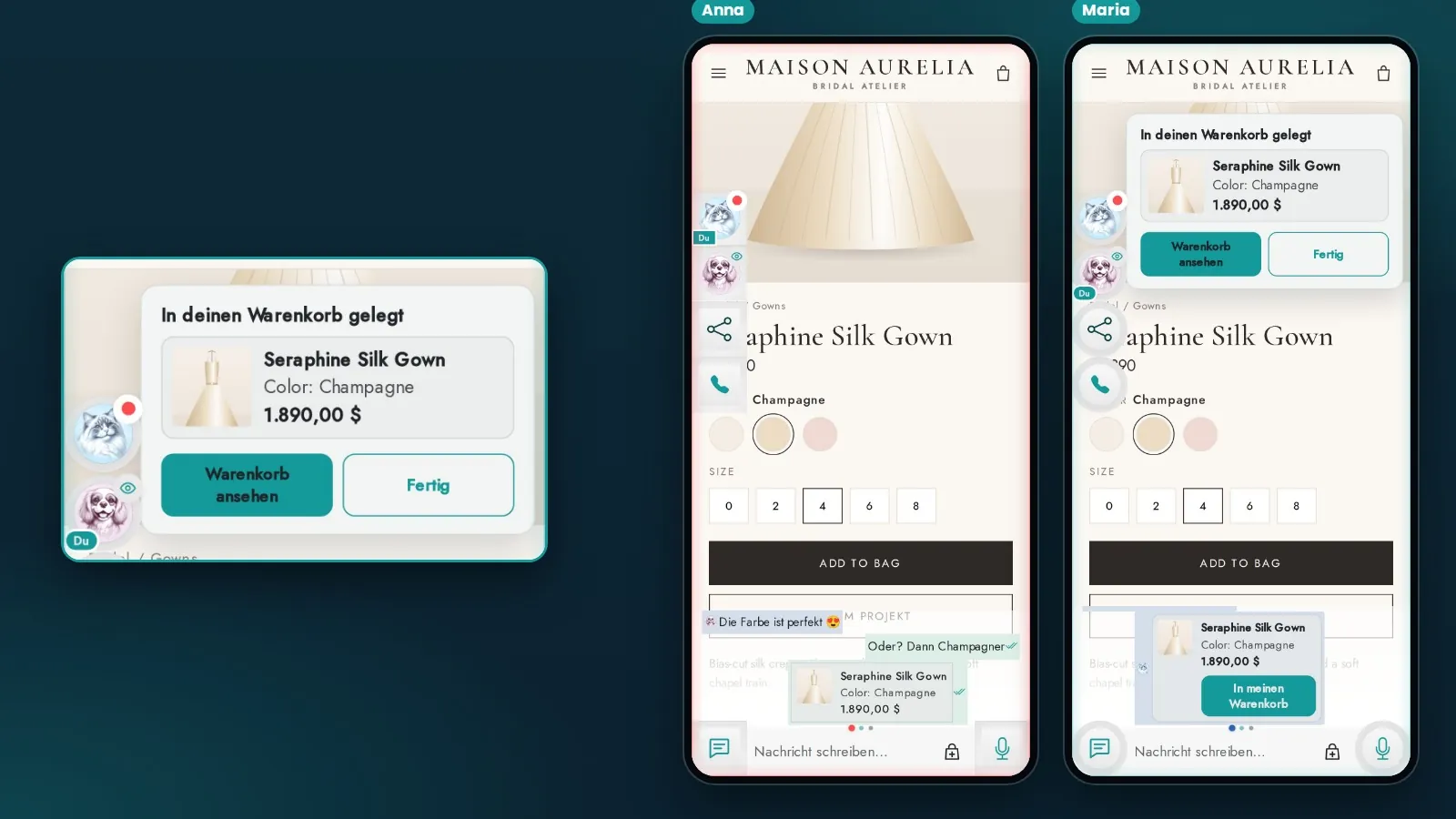
Was es deinem Shop bringt
- Die zweite Meinung entsteht in deinem Shop. Der Freund sieht deine Produktseite, keinen Screenshot davon, mit deinen Preisen, deinen Fotos und deinem Button „In den Warenkorb“.
- Jede Einladung bringt einen neuen Besucher. Der Freund, der über eine Einladung kommt, hat deinen Shop eine Minute vorher vielleicht noch nie gesehen, und er kommt mit einem Grund, sich umzusehen.
- Entscheidungen werden getroffen statt vertagt. Aus „Ich frag mal und komme wieder“ wird ein Gespräch, das endet, während der Kunde noch da ist.
- Zwei Menschen können kaufen. Der Freund hat einen eigenen Warenkorb, also können aus einem geteilten Artikel zwei Bestellungen werden, so wie wenn sich zwei Gäste für dieselbe Hochzeit einkleiden.
- Es passt zu den Käufen, bei denen es am meisten zählt: Mode und Brautmode, Möbel und Wohnen, Geschenke, Beauty, Schmuck und alles, was man gern mit jemandem zusammen aussucht.
So richtest du es ein
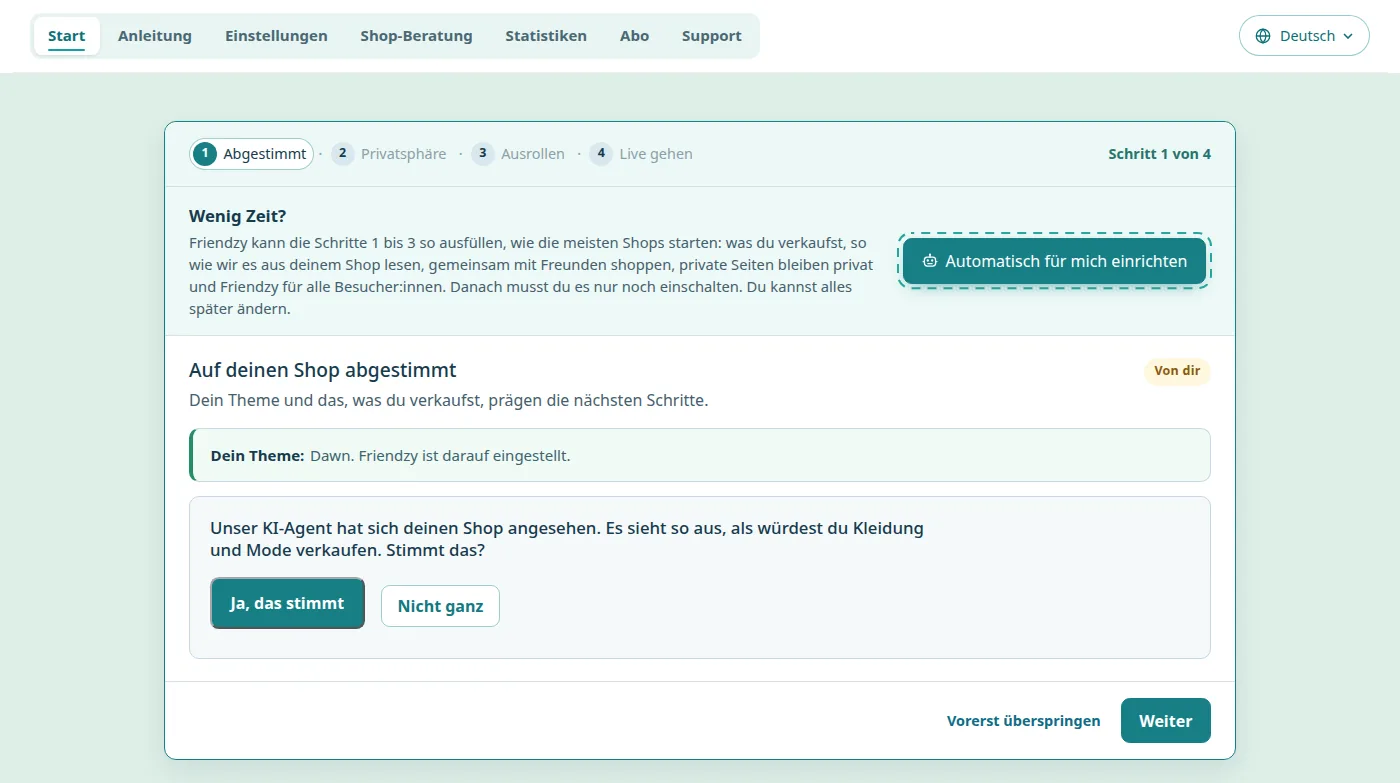
Friendzy wird aus dem Shopify App Store installiert und über seine Startseite in deinem Shopify-Admin eingerichtet. Im ersten sagst du Friendzy, was du verkaufst, damit es Einstellungen vorschlagen kann, die zu deinem Shop passen.
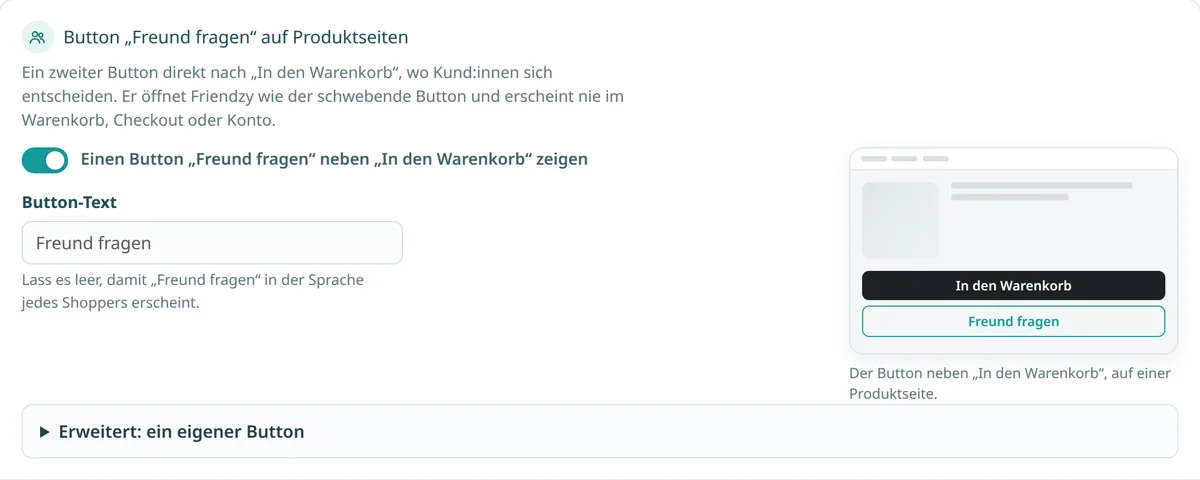
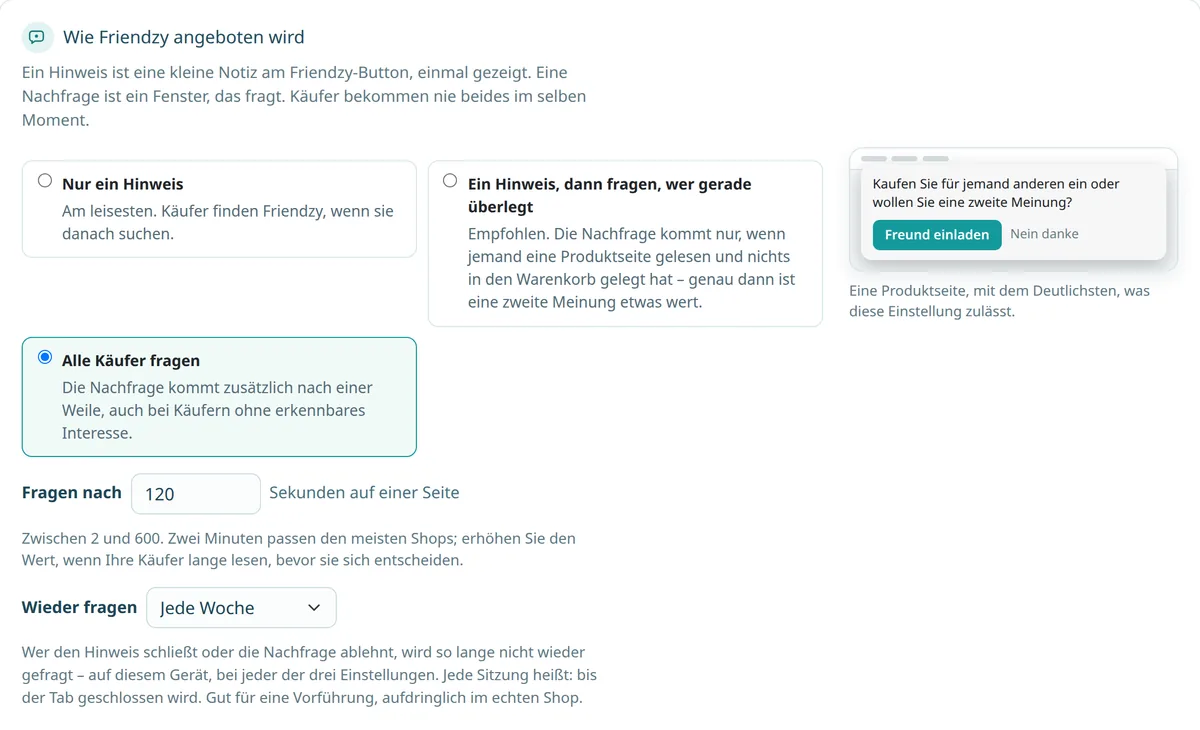
Zwei Einstellungen entscheiden, wie deine Kunden das gemeinsame Shoppen finden. Beide stehen unter Einstellungen im Abschnitt „Friendzy Ihren Kunden vorstellen“.
Der Button „Lade jemanden ein“. Ein zweiter Button direkt nach „In den Warenkorb“, wo Kunden sich entscheiden. Er ist an, solange du ihn nicht ausschaltest, erscheint nie auf Warenkorb-, Checkout- oder Kontoseiten, und du kannst seinen Text ändern.
Wie Friendzy angeboten wird. Ein kleiner Hinweis am Friendzy-Button, der einmal erscheint, oder eine Einladung, die nachfragt. Die empfohlene Einstellung fragt nur Kunden, die eine Produktseite gelesen und das Produkt noch nicht in den Warenkorb gelegt haben: genau dann, wenn eine zweite Meinung etwas wert ist. Den Text der Einladung kannst du selbst formulieren.
Was privat bleibt
Beim gemeinsamen Shoppen geht es um deinen Shop, nicht um das Konto des Kunden. Warenkorb, Checkout und Kontoseiten werden nie jemand anderem gezeigt: Geht der Kunde dorthin, sieht der Freund statt der Seite einen kurzen Hinweis. Jeder bezahlt seine eigene Bestellung. Der Freund muss sich für nichts registrieren, um dabei zu sein, und du legst fest, welche weiteren Seiten deines Shops ebenfalls privat bleiben.
So holst du am meisten heraus
- Zeig es allen. Gemeinsames Shoppen bringt am meisten, wenn die Kunden, die es brauchen, es auch finden. Wenn du magst, fang mit einem Teil deiner Besucher an und erhöhe ihn, sobald du so weit bist.
- Bedank dich bei denen, die jemanden mitbringen. Eine Belohnung, etwa ein Rabattcode für den Kunden und für den Freund, der dazukommt, gibt einen Grund, eine Einladung zu verschicken.
- Sag deinen Kunden, dass es das gibt. Eine Zeile in deinen E-Mails oder Posts, etwa „Auf Geschenkesuche? Bring jemanden mit“, bewirkt mehr, als darauf zu warten, dass sie den Button finden. Die Kampagnen-Links unter Einstellungen zeigen, welche Nachricht die Leute hergebracht hat.
- Schau dir an, was passiert ist. Die Seite Statistiken zeigt die Einladungen, die deine Kunden verschickt haben, die Freunde, die dazugekommen sind, und die Bestellungen von Kunden, die einen Freund dabeihatten.
Probier es in deinem eigenen Shop aus
Friendzy hat einen kostenlosen Plan, du kannst gemeinsames Shoppen also in deinem Shop ausprobieren, bevor du irgendetwas entscheidest. Installiere es aus dem Shopify App Store:
https://apps.shopify.com/friendzy
Öffne dann deinen Shop auf dem Handy, tippe bei einem Produkt auf „Lade jemanden ein“ und öffne den Link auf einem zweiten Gerät. In einer Minute siehst du genau das, was deine Kunden sehen werden.