Acquisti condivisi: come i tuoi clienti portano un amico nel tuo negozio
Aggiornato il 20 ottobre 2026
di Friendzy Team
Molti acquisti aspettano il parere di qualcun altro. Un abito per un matrimonio, un divano per una casa condivisa, un regalo per una sorella: il cliente lo trova nel tuo negozio, poi esce per chiedere. Il link finisce in una chat di gruppo, l’amico lo apre su un altro telefono e la conversazione continua da qualche parte dove tu non la vedi. A volte il cliente torna. Spesso no.
Friendzy tiene quella conversazione nel tuo negozio. Un cliente invita un amico con un solo link, i due guardano le stesse pagine nello stesso momento, ne parlano accanto al prodotto e ognuno compra per conto suo. Questa guida mostra cosa vivono i tuoi clienti, come configurarlo e cosa fa per il tuo negozio.
Cosa vedono i tuoi clienti
1. Un link per invitare un amico
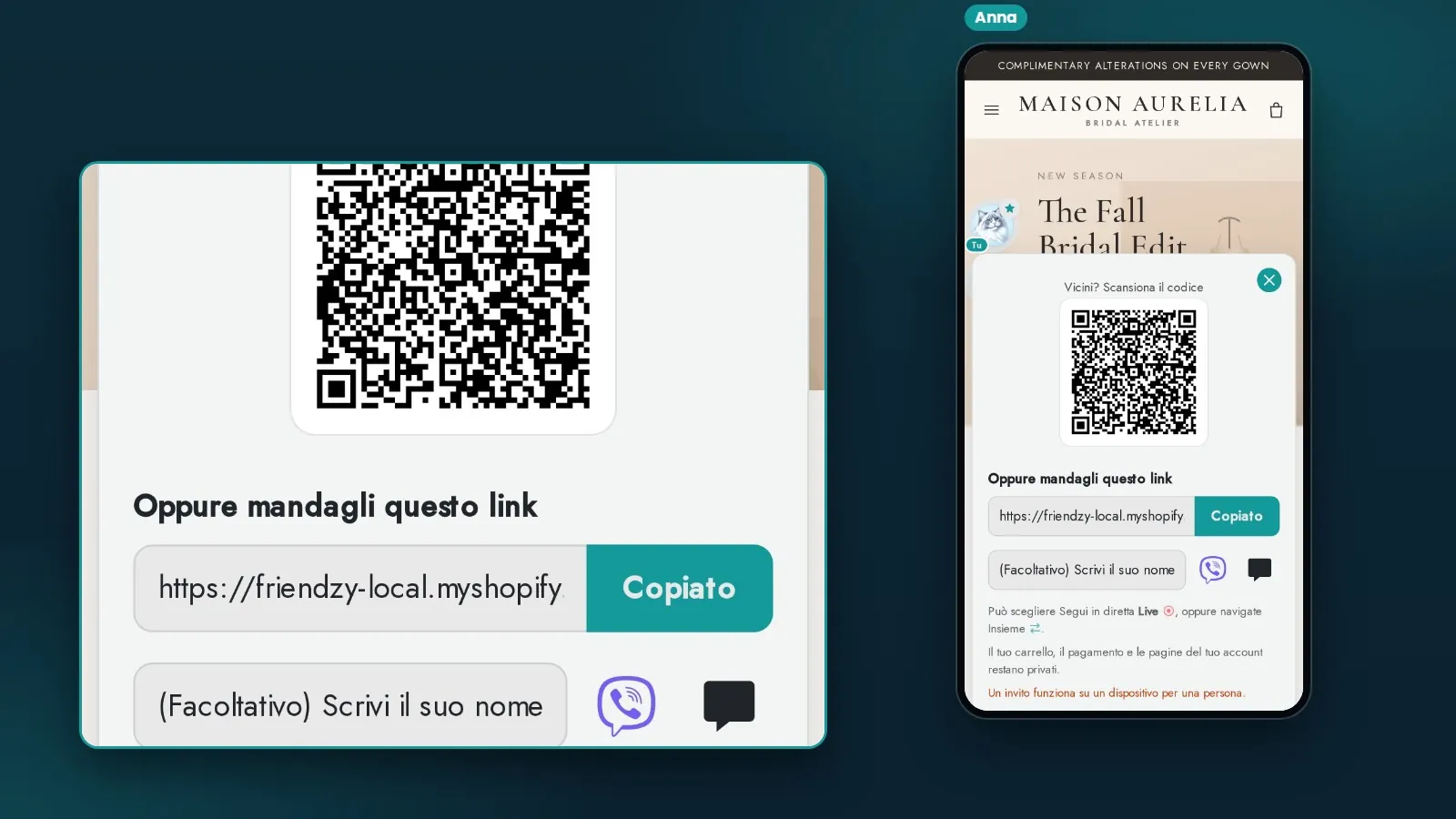
Il cliente apre Friendzy dal pulsante “Invita un amico” accanto ad Aggiungi al carrello, oppure dall’invito che Friendzy propone in una pagina prodotto. Ottiene un link da inviare, un codice QR per un amico seduto accanto a lui e, sul telefono, un pulsante che lo manda tramite un’app di messaggistica. Ogni link funziona una volta sola, per una persona su un dispositivo.
2. L’amico vede quello che vede il cliente
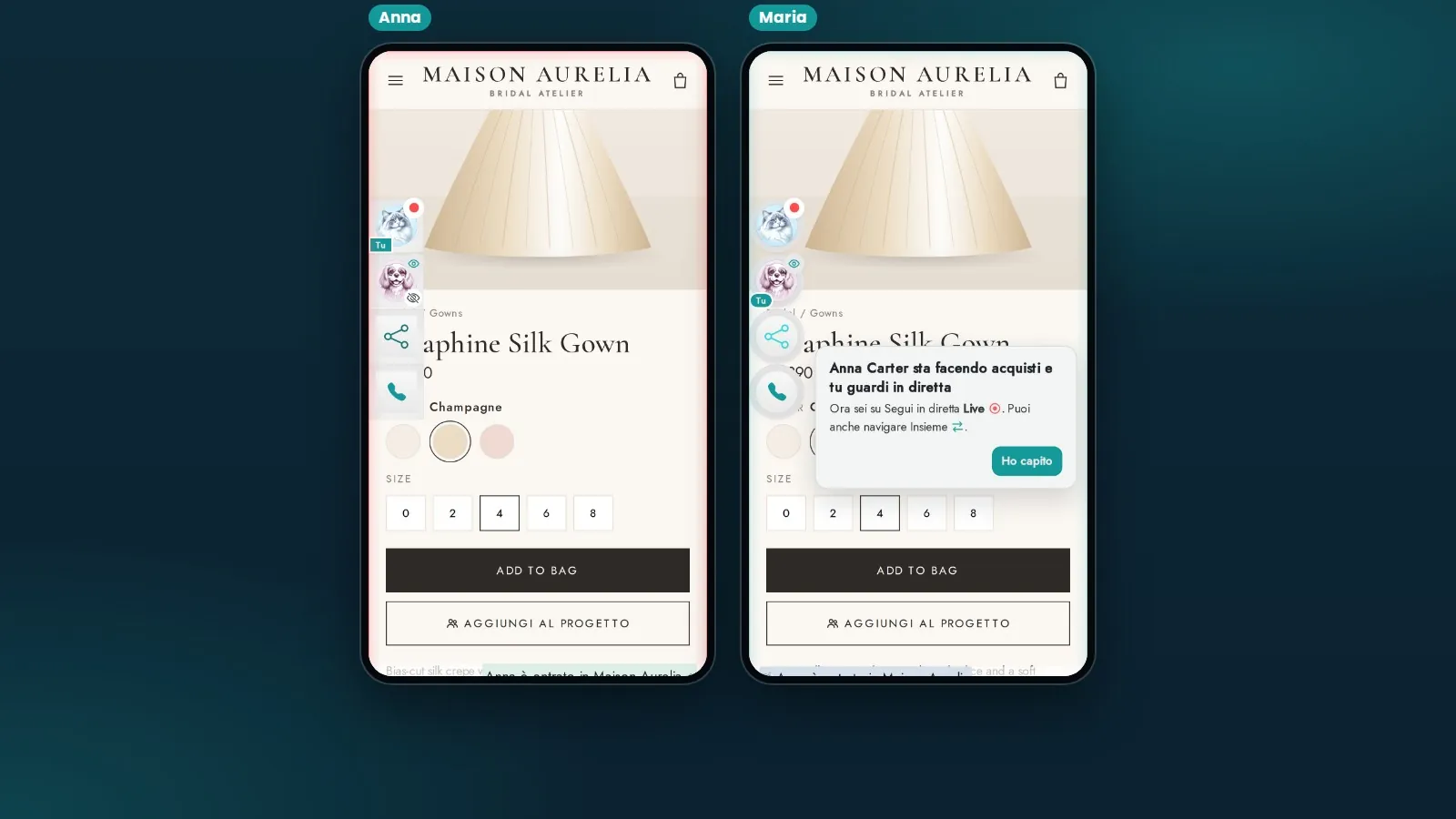
L’amico tocca il link e arriva nel tuo negozio, nella sessione del cliente. All’inizio è in modalità Segui in diretta: il suo schermo segue quello del cliente in tempo reale, pagina dopo pagina, fino al colore appena scelto. Ognuno dei due può passare a Insieme, dove chi clicca porta con sé entrambi, oppure a Separati, dove ciascuno naviga per conto suo e la conversazione resta collegata.
3. Ne parlano accanto al prodotto
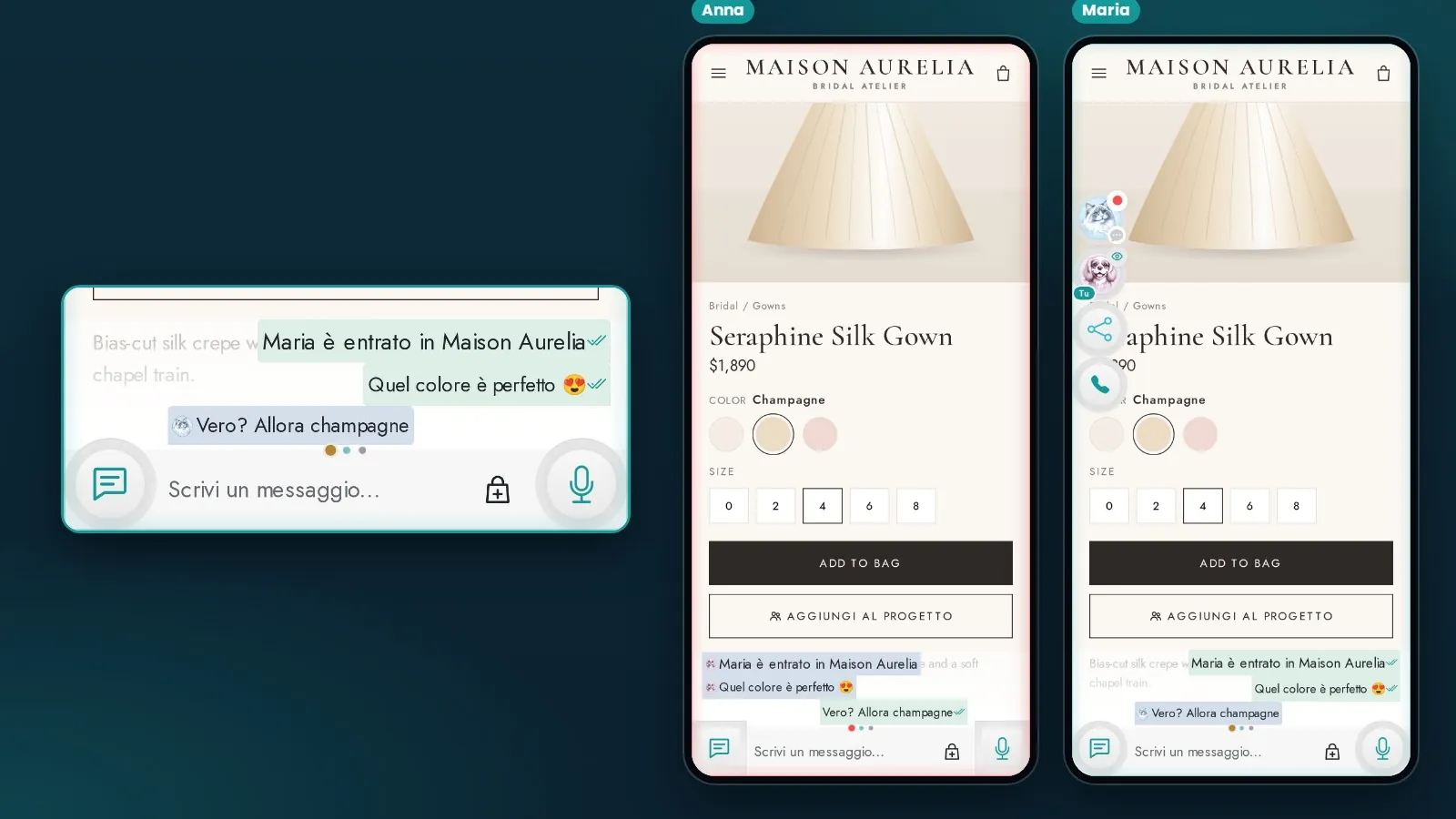
Messaggi e note vocali compaiono accanto alla pagina invece che in un’altra app, così “quel colore è perfetto” si dice mentre tutti e due stanno guardando proprio quel colore. Quando scrivere non basta, possono avviare una chiamata dalla stessa finestra.
4. Ognuno compra per conto suo
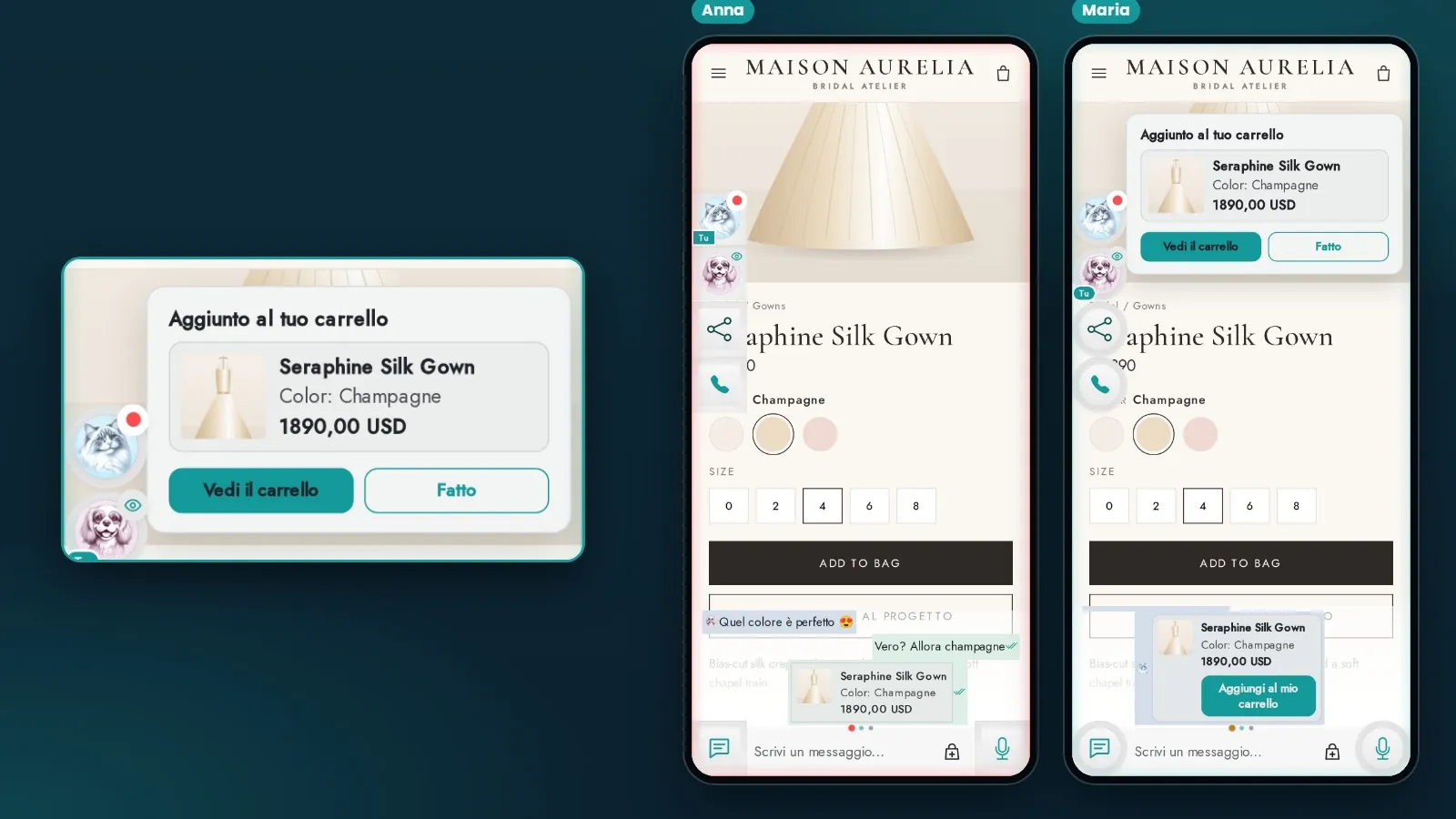
Il cliente può condividere esattamente il prodotto, la taglia e il colore che sta guardando. L’amico lo vede come una scheda con un pulsante Aggiungi al mio carrello e conferma prima che venga aggiunto qualsiasi cosa. Nessuno cambia il carrello di un altro, e ognuno paga da solo.
Perché aiuta il tuo negozio
- Il secondo parere arriva nel tuo negozio. L’amico guarda la tua pagina prodotto, non uno screenshot, con i tuoi prezzi, le tue foto e il tuo pulsante Aggiungi al carrello.
- Ogni invito porta un nuovo visitatore. L’amico che arriva da un invito magari un minuto prima non aveva mai visto il tuo negozio, e arriva con un motivo per guardare.
- Le decisioni si prendono invece di essere rimandate. “Chiedo e torno” diventa una conversazione che si chiude mentre il cliente è ancora lì.
- Possono comprare in due. L’amico ha un carrello tutto suo, quindi un articolo condiviso può diventare due ordini, come quando due invitate si vestono per lo stesso matrimonio.
- Si adatta agli acquisti che ne hanno più bisogno: abbigliamento e sposa, arredamento e casa, regali, bellezza, gioielli e tutto ciò che si ama scegliere con qualcuno.
Come configurarlo
Friendzy si installa dallo Shopify App Store e si configura dalla sua pagina iniziale nell’admin di Shopify. Il primo è dire a Friendzy cosa vendi, così può suggerirti le impostazioni adatte al tuo negozio.
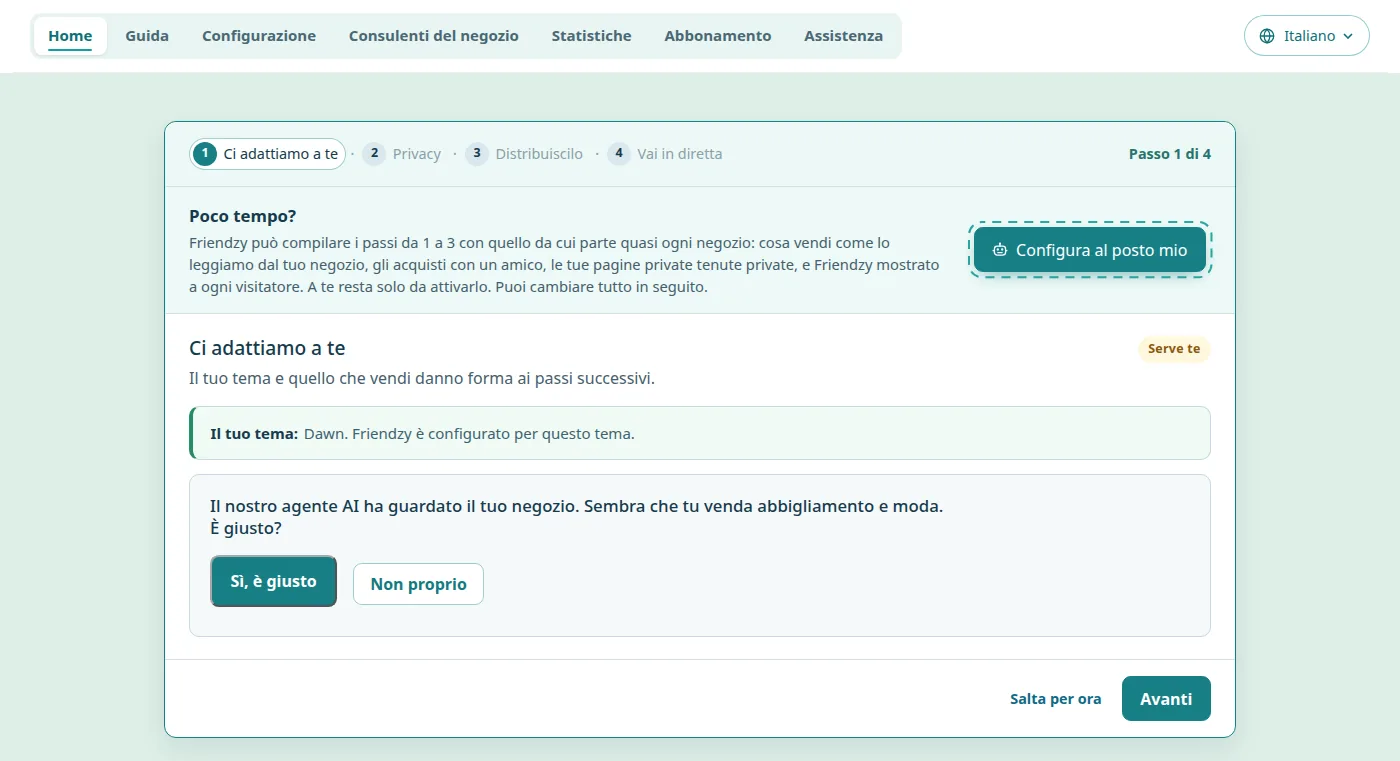
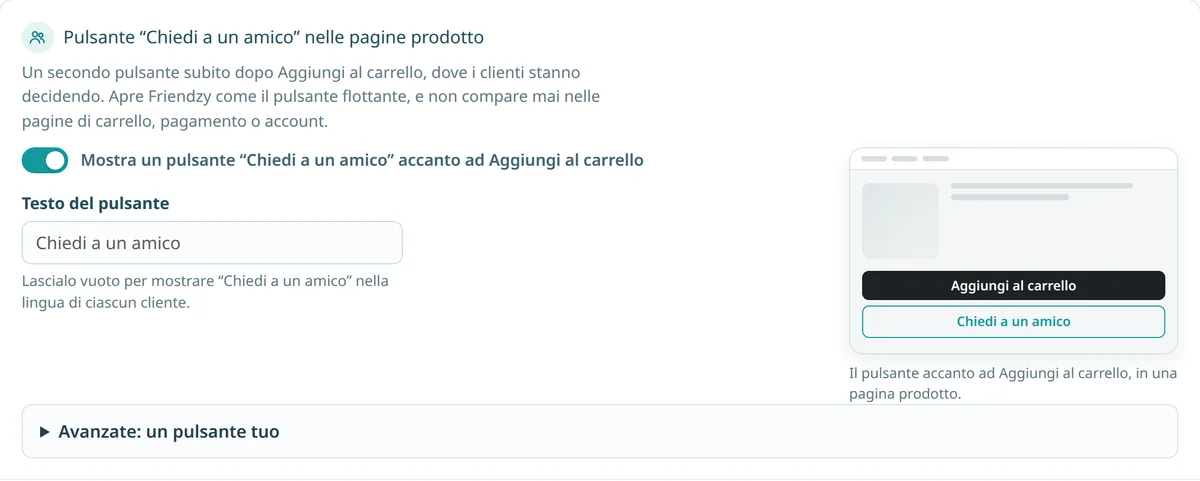
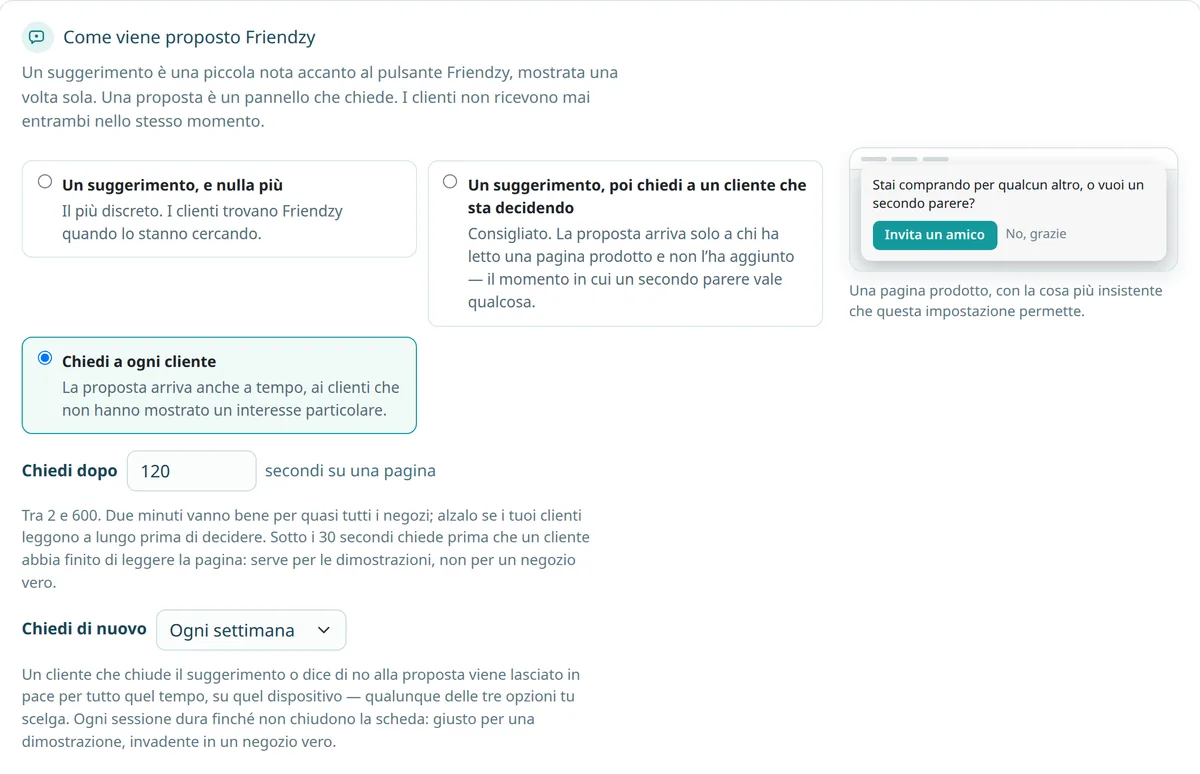
Due impostazioni decidono come i tuoi clienti scoprono gli acquisti condivisi. Si trovano entrambe in Configurazione, nella sezione Presentare Friendzy ai tuoi clienti.
Il pulsante “Invita un amico”. Un secondo pulsante subito dopo Aggiungi al carrello, dove i clienti stanno decidendo. È attivo finché non lo disattivi, non compare mai nelle pagine di carrello, pagamento o account, e puoi cambiarne il testo.
Come viene proposto Friendzy. Un piccolo suggerimento accanto al pulsante di Friendzy, mostrato una volta sola, oppure un invito che fa la domanda. L’impostazione consigliata chiede solo a un cliente che ha letto una pagina prodotto e non ha ancora aggiunto il prodotto al carrello: il momento in cui un secondo parere vale qualcosa. Puoi scrivere l’invito con parole tue.
Cosa resta privato
Gli acquisti condivisi riguardano il tuo negozio, non l’account del cliente. Le pagine di carrello, pagamento e account non vengono mai mostrate a nessun altro: quando il cliente ci va, l’amico vede un breve avviso al posto della pagina. Ognuno paga il proprio ordine. L’amico non deve registrarsi da nessuna parte per unirsi, e sei tu a scegliere quali altre pagine del tuo negozio restano private.
Come ottenere il massimo
- Mostralo a tutti. Gli acquisti condivisi valgono di più quando i clienti che ne hanno bisogno riescono a trovarli. Se preferisci, inizia con una parte dei tuoi visitatori e aumentala quando sei pronto.
- Ringrazia chi porta un amico. Una ricompensa, come un codice sconto per il cliente e per l’amico che si unisce, dà a chi invita un motivo per farlo.
- Fai sapere ai tuoi clienti che c’è. Una riga nelle tue email o nei tuoi post, come “Cerchi un regalo? Porta qualcuno con te”, fa più che aspettare che trovino il pulsante. I Link di campagna in Configurazione mostrano quale messaggio ha portato le persone.
- Guarda cosa è successo. La pagina Statistiche mostra gli inviti mandati dai tuoi clienti, gli amici che si sono uniti e gli ordini fatti da clienti che avevano un amico con sé.
Provalo sul tuo negozio
Friendzy ha un piano gratuito, quindi puoi provare gli acquisti condivisi sul tuo negozio prima di decidere qualsiasi cosa. Installalo dallo Shopify App Store:
https://apps.shopify.com/friendzy
Poi apri il tuo negozio sul telefono, tocca “Invita un amico” su un prodotto e apri il link su un secondo dispositivo. In un minuto vedrai esattamente quello che vedranno i tuoi clienti.