함께 쇼핑: 고객이 친구를 스토어로 데려오는 방법
수정일: 2026년 10월 20일
작성자: Friendzy Team
다른 사람의 의견을 듣고 나서야 결정되는 구매가 많아요. 결혼식에 입고 갈 드레스, 함께 사는 집에 놓을 소파, 자매에게 줄 선물처럼요. 고객은 스토어에서 상품을 찾고 나서, 물어보려고 스토어를 떠나요. 링크는 단체 채팅방으로 가고, 친구는 다른 휴대폰에서 그 링크를 열고, 대화는 스토어에서는 보이지 않는 곳에서 이어지죠. 고객이 돌아올 때도 있지만, 돌아오지 않을 때가 많아요.
Friendzy는 그 대화를 스토어 안에 붙잡아 둬요. 고객은 링크 하나로 친구를 초대하고, 두 사람은 같은 페이지를 동시에 보면서 상품 바로 옆에서 이야기를 나누고, 구매는 각자 따로 해요. 이 가이드에서는 고객에게 어떻게 보이는지, 어떻게 설정하는지, 그리고 스토어에 어떤 도움이 되는지 소개해요.
고객에게 보이는 화면
1. 링크 하나로 친구 초대
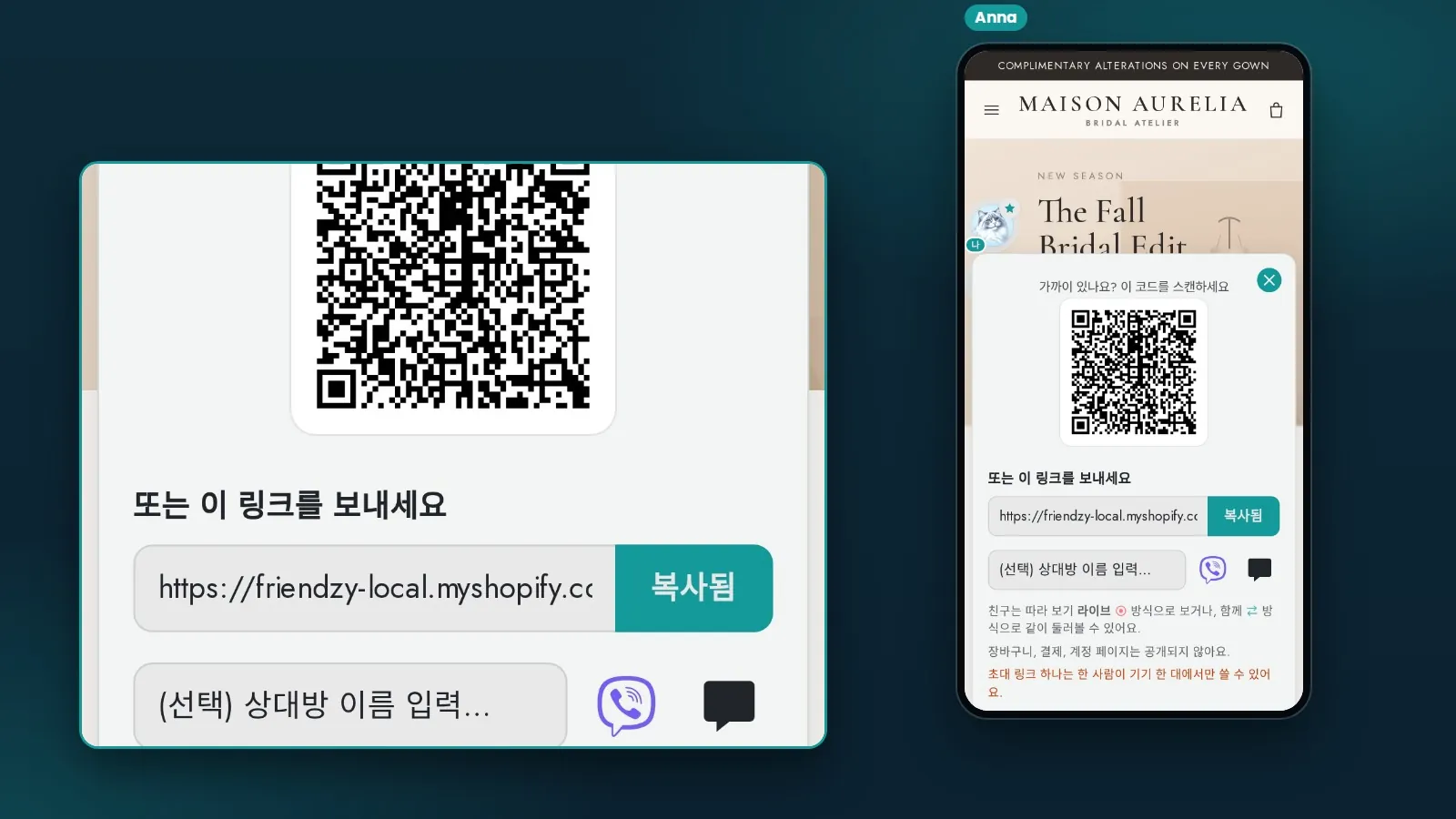
고객은 “카트에 추가” 옆의 “친구 초대하기” 버튼을 누르거나, 상품 페이지에서 Friendzy가 보여 주는 초대 제안을 통해 Friendzy를 열어요. 그러면 보낼 링크와 옆에 있는 친구를 위한 QR 코드가 나오고, 휴대폰에서는 메신저 앱으로 바로 보내는 버튼도 나와요. 링크 하나는 한 사람이 기기 한 대에서 한 번만 쓸 수 있어요.
2. 친구도 같은 화면을 봐요
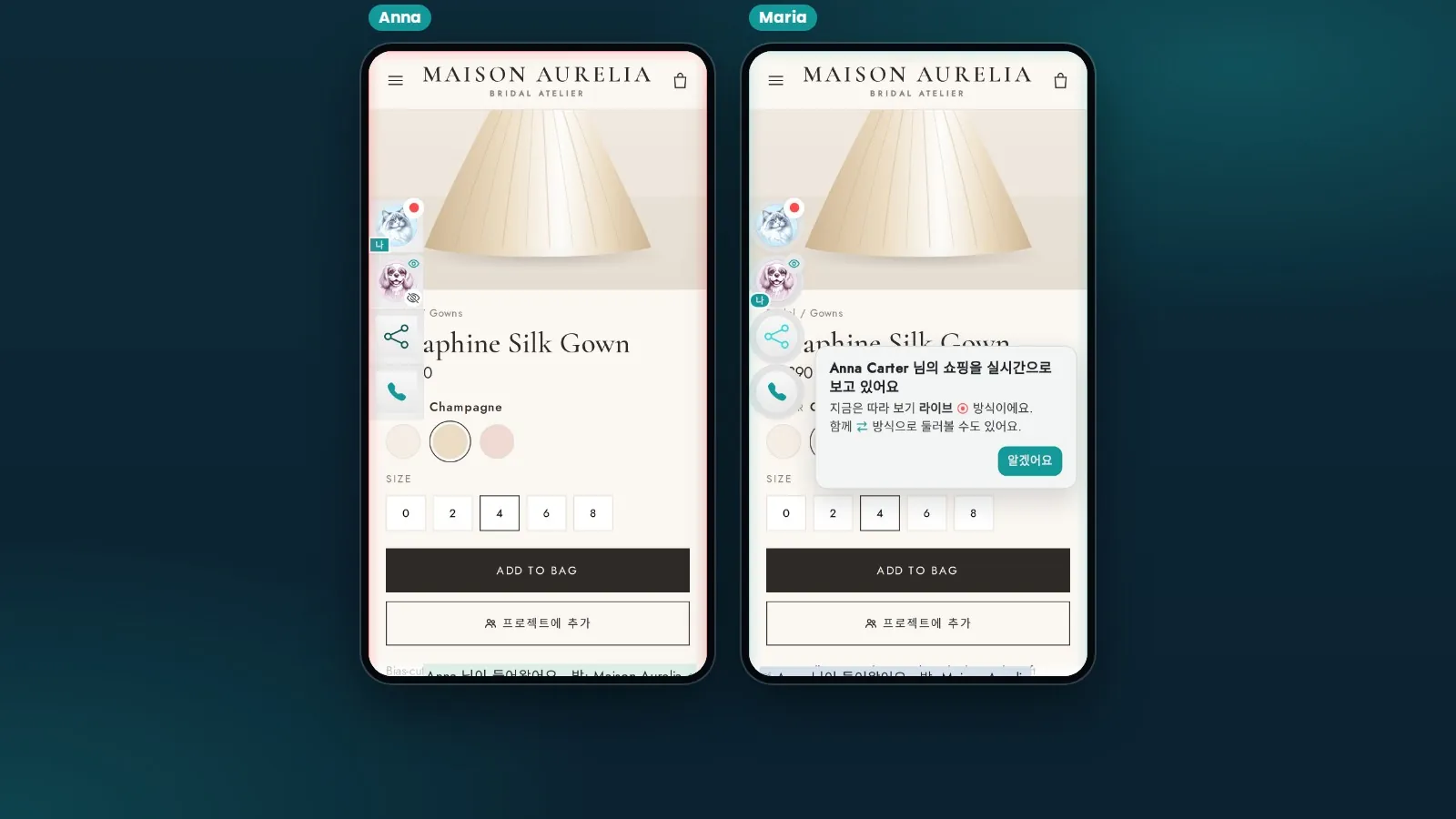
친구가 링크를 누르면 스토어로 들어와 고객의 세션에 합류해요. 처음에는 “따라 보기” 방식이라 친구의 화면이 고객의 화면을 실시간으로 따라가요. 페이지 하나하나, 방금 고른 색상까지요. 둘 중 누구든 “함께” 방식으로 바꾸면 클릭하는 사람을 따라 두 사람이 같이 이동하고, “따로” 방식으로 바꾸면 채팅은 연결된 채로 각자 둘러볼 수 있어요.
3. 상품 바로 옆에서 이야기해요
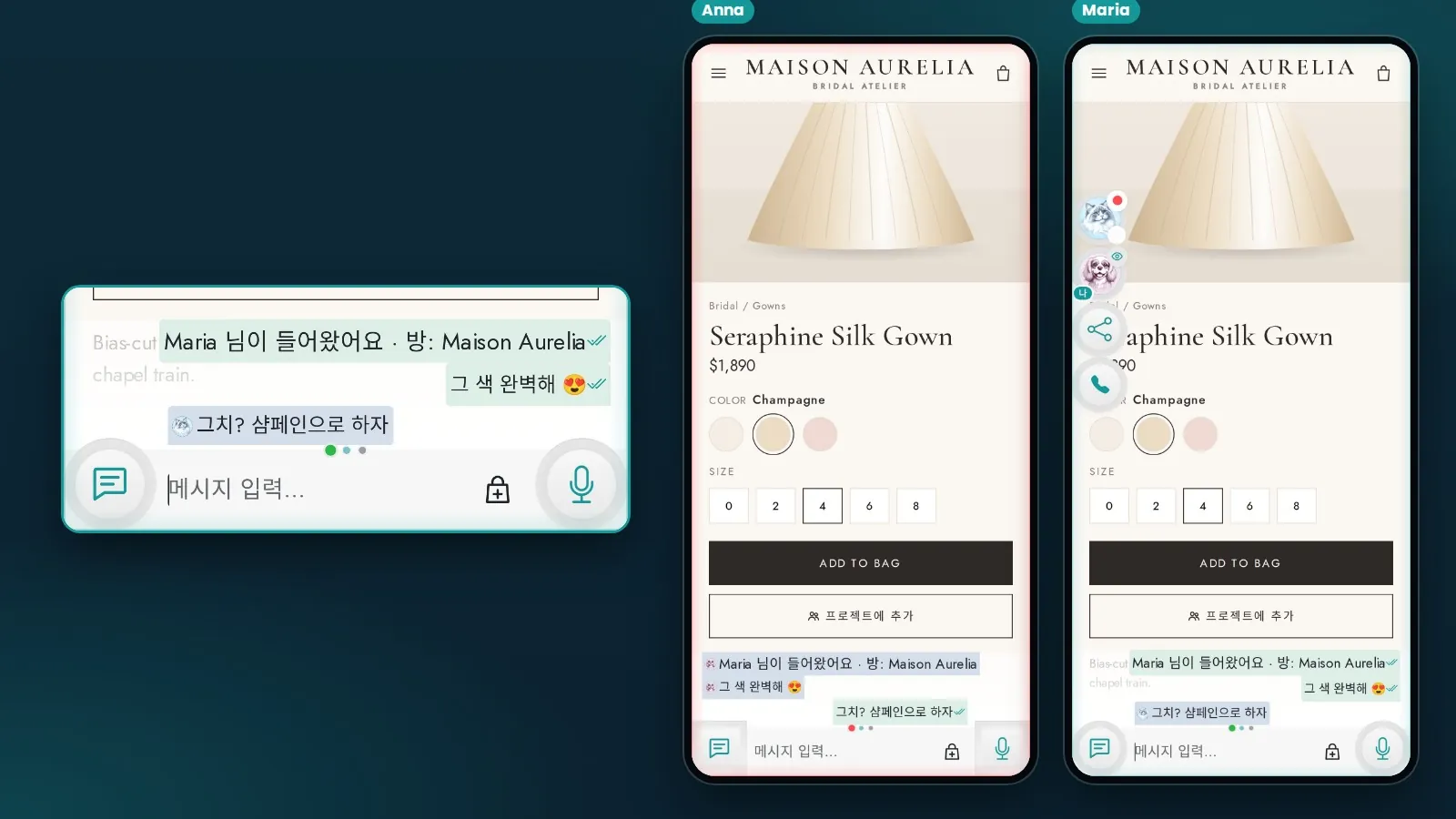
메시지와 음성 메시지가 다른 앱이 아니라 페이지 옆에 나타나서, “그 색 딱이야”라는 말을 두 사람이 같은 색을 보면서 할 수 있어요. 글만으로 부족할 때는 같은 창에서 바로 통화를 시작할 수도 있어요.
4. 구매는 각자
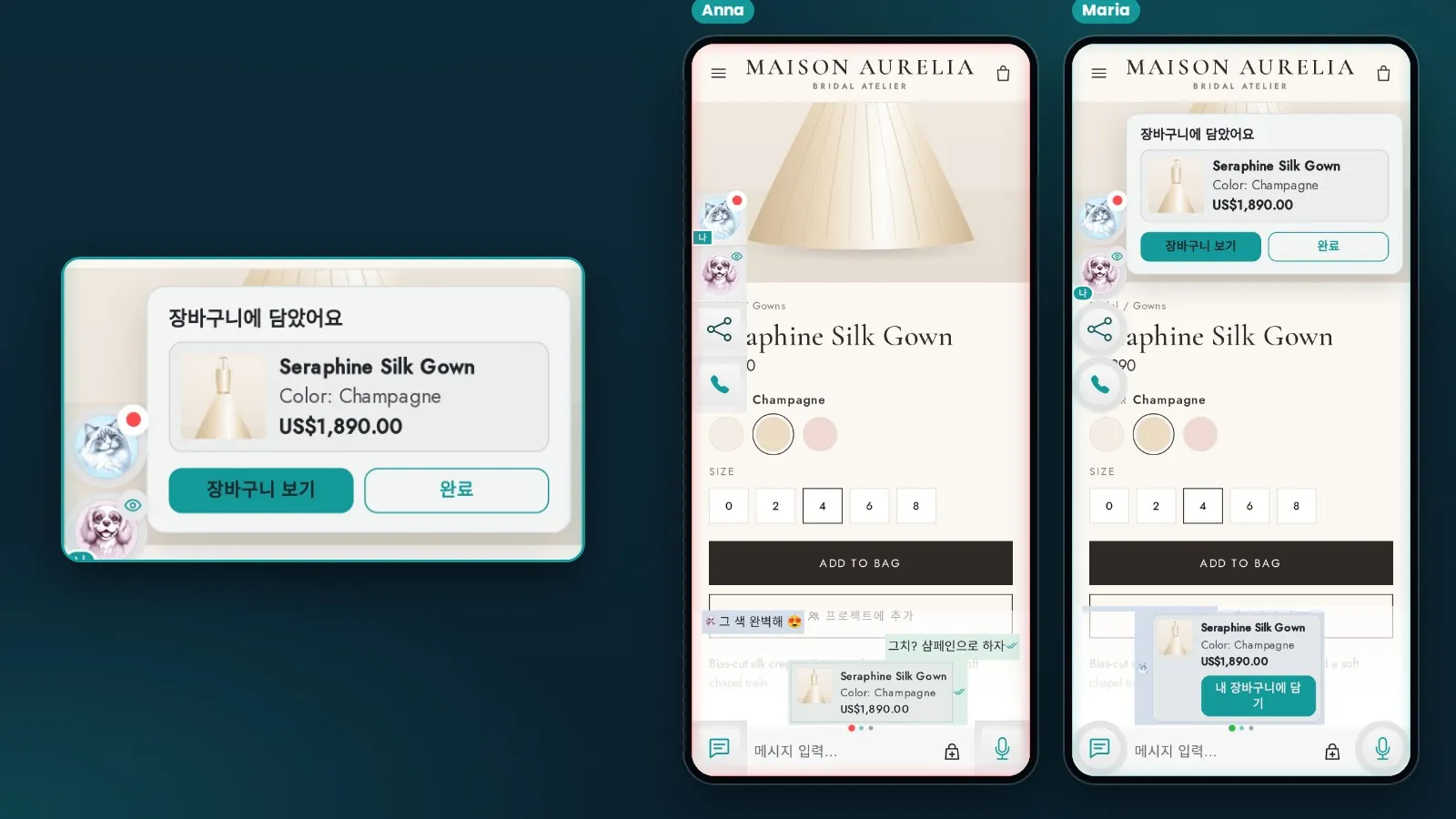
고객은 보고 있는 상품을 사이즈와 색상까지 그대로 공유할 수 있어요. 친구에게는 “내 장바구니에 담기” 버튼이 있는 카드로 보이고, 담기 전에 친구가 직접 확인해요. 누구의 장바구니도 다른 사람이 바꿀 수 없고, 결제도 각자 따로 해요.
스토어에 도움이 되는 이유
- 의견을 묻는 일이 스토어 안에서 일어나요. 친구는 스크린샷이 아니라 상품 페이지 그 자체를 봐요. 스토어의 가격, 사진, “카트에 추가” 버튼이 그대로 있는 페이지요.
- 초대할 때마다 새 방문자가 와요. 초대를 받고 들어온 친구는 1분 전까지만 해도 이 스토어를 본 적이 없었을 수도 있어요. 게다가 둘러볼 이유를 가지고 들어와요.
- 결정을 미루지 않고 그 자리에서 내려요. “물어보고 다시 올게”가 고객이 아직 스토어에 있는 동안 끝나는 대화가 돼요.
- 두 사람 모두 살 수 있어요. 친구에게도 자기 장바구니가 있어서, 함께 본 상품 하나가 주문 두 건이 될 수 있어요. 같은 결혼식에 가는 두 하객이 옷을 고를 때처럼요.
- 누군가와 상의가 필요한 구매에 특히 잘 맞아요: 의류와 웨딩, 가구와 홈 인테리어, 선물, 뷰티, 주얼리, 그리고 누군가와 함께 고르고 싶은 모든 상품이요.
설정하기
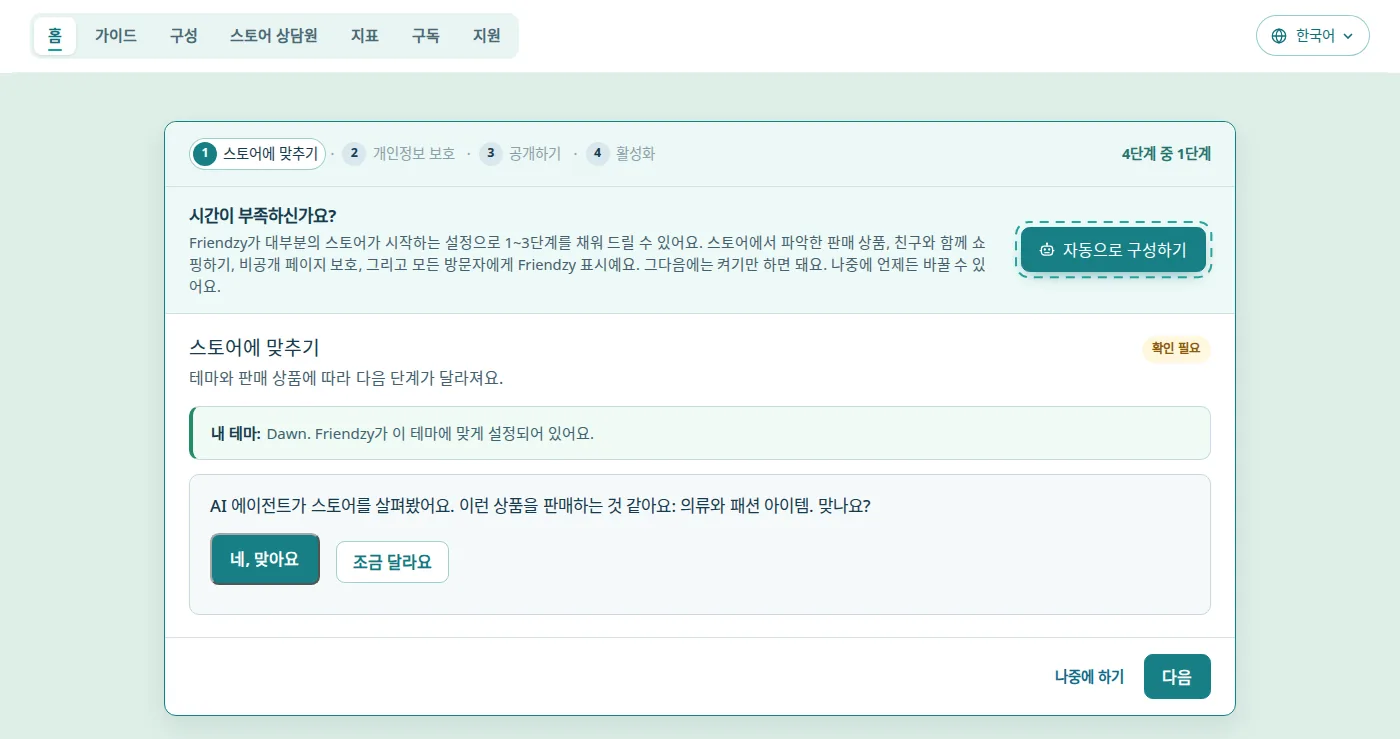
Friendzy는 Shopify App Store에서 설치하고, Shopify 관리자의 Friendzy 홈에서 설정해요. 첫 단계는 무엇을 판매하는지 Friendzy에 알려 주는 거예요. 그러면 스토어에 맞는 설정을 제안해 줘요.
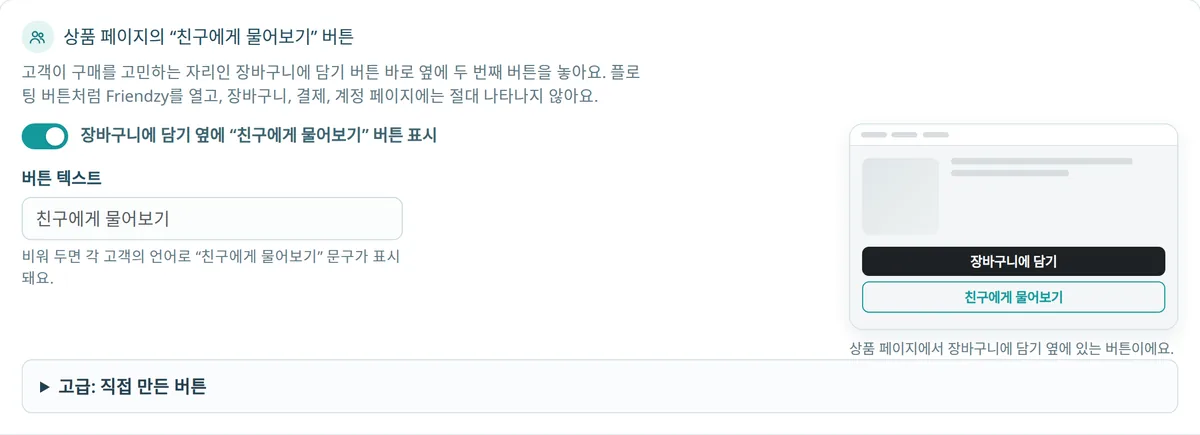
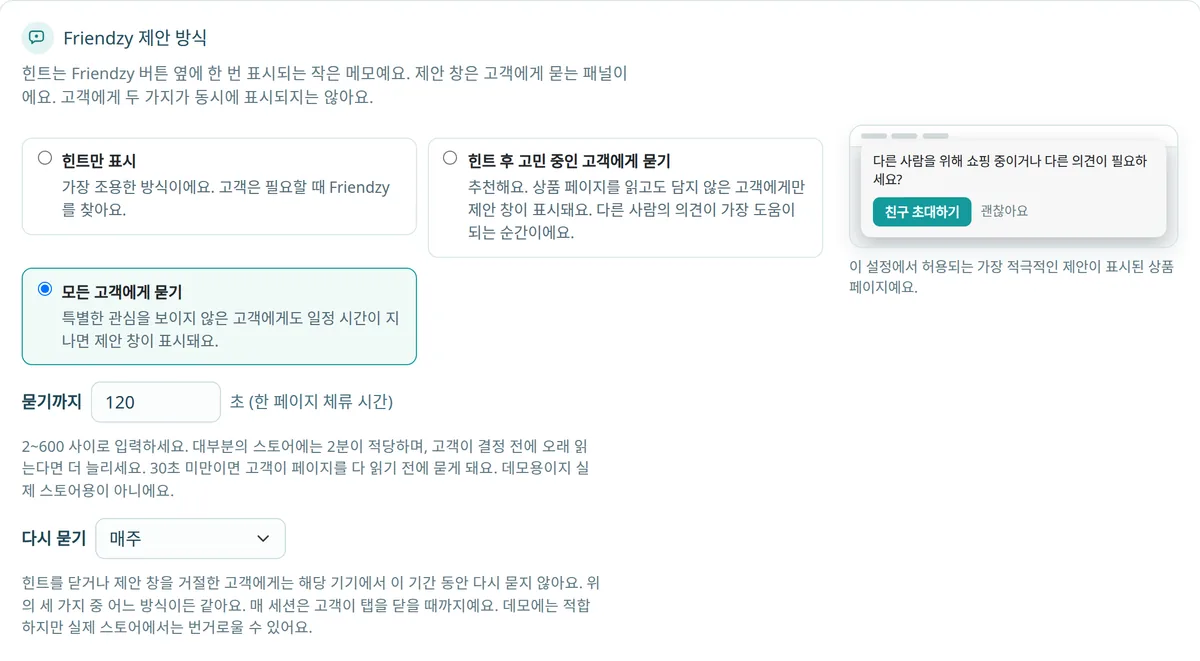
고객이 함께 쇼핑을 어떻게 만나게 될지는 두 가지 설정으로 정해져요. 둘 다 구성의 “고객에게 Friendzy 소개하기” 섹션에 있어요.
“친구 초대하기” 버튼. “카트에 추가” 바로 다음에 나오는 두 번째 버튼으로, 고객이 마음을 정하는 바로 그 자리에 있어요. 직접 끄지 않는 한 표시되고, 장바구니·결제·계정 페이지에는 절대 나타나지 않으며, 버튼 문구도 바꿀 수 있어요.
Friendzy 제안 방식. Friendzy 버튼 옆에 한 번만 나타나는 작은 힌트를 보여 줄 수도 있고, 고객에게 직접 묻는 초대를 보여 줄 수도 있어요. 권장 설정은 상품 페이지를 꼼꼼히 보고도 아직 장바구니에 담지 않은 고객에게만 물어요. 다른 사람의 의견이 가장 값진 순간이죠. 초대 문구는 직접 쓸 수도 있어요.
공개되지 않는 것
함께 쇼핑에서 공유되는 건 스토어이지, 고객의 계정이 아니에요. 장바구니, 결제, 계정 페이지는 다른 사람에게 절대 보이지 않아요. 고객이 그 페이지로 가면 친구에게는 페이지 대신 짧은 안내가 보여요. 결제는 각자 자기 주문만 해요. 친구는 아무것도 가입하지 않고 참여할 수 있고, 스토어의 다른 어떤 페이지를 비공개로 둘지도 직접 고를 수 있어요.
더 잘 활용하는 방법
- 모든 방문자에게 보여 주세요. 함께 쇼핑은 필요한 고객이 찾을 수 있을 때 가장 큰 효과를 내요. 원한다면 일부 방문자부터 시작해서, 준비가 되면 늘려도 돼요.
- 친구를 데려온 고객에게 고마움을 표현하세요. 고객과 참여한 친구 모두에게 주는 할인 코드 같은 리워드가 있으면, 초대를 보낼 이유가 생겨요.
- 이런 기능이 있다고 알려 주세요. 이메일이나 게시물에 “선물 고르시나요? 누군가와 함께 오세요” 같은 한 줄을 넣는 것이, 고객이 버튼을 발견하기를 기다리는 것보다 효과가 커요. 구성의 캠페인 링크를 쓰면 어떤 메시지가 고객을 데려왔는지 알 수 있어요.
- 결과를 확인하세요. 지표 페이지에서 고객이 보낸 초대, 참여한 친구, 친구와 함께한 고객의 주문을 볼 수 있어요.
내 스토어에서 직접 해 보세요
Friendzy에는 무료로 쓸 수 있는 Free 플랜이 있어서, 아무것도 결정하기 전에 내 스토어에서 함께 쇼핑을 먼저 써 볼 수 있어요. Shopify App Store에서 설치하세요:
https://apps.shopify.com/friendzy
그런 다음 휴대폰으로 스토어를 열고, 상품 페이지에서 “친구 초대하기”를 누른 뒤, 다른 기기에서 그 링크를 열어 보세요. 1분이면 고객이 보게 될 화면을 그대로 확인할 수 있어요.