Shopping partagé : comment vos clients invitent un ami dans votre boutique
Mis à jour le 20 octobre 2026
par Friendzy Team
Beaucoup d’achats attendent l’avis de quelqu’un d’autre. Une robe pour un mariage, un canapé pour une colocation, un cadeau pour une sœur : le client le trouve dans votre boutique, puis s’en va pour demander. Le lien part dans une conversation de groupe, l’ami l’ouvre sur un autre téléphone, et la discussion continue là où vous ne la voyez pas. Parfois, le client revient. Souvent, non.
Friendzy garde cette conversation dans votre boutique. Un client invite un ami avec un seul lien, tous les deux regardent les mêmes pages au même moment, ils en discutent à côté du produit, et chacun achète de son côté. Ce guide montre ce que vivent vos clients, comment le mettre en place et ce que cela apporte à votre boutique.
Ce que voient vos clients
1. Un lien pour inviter un ami
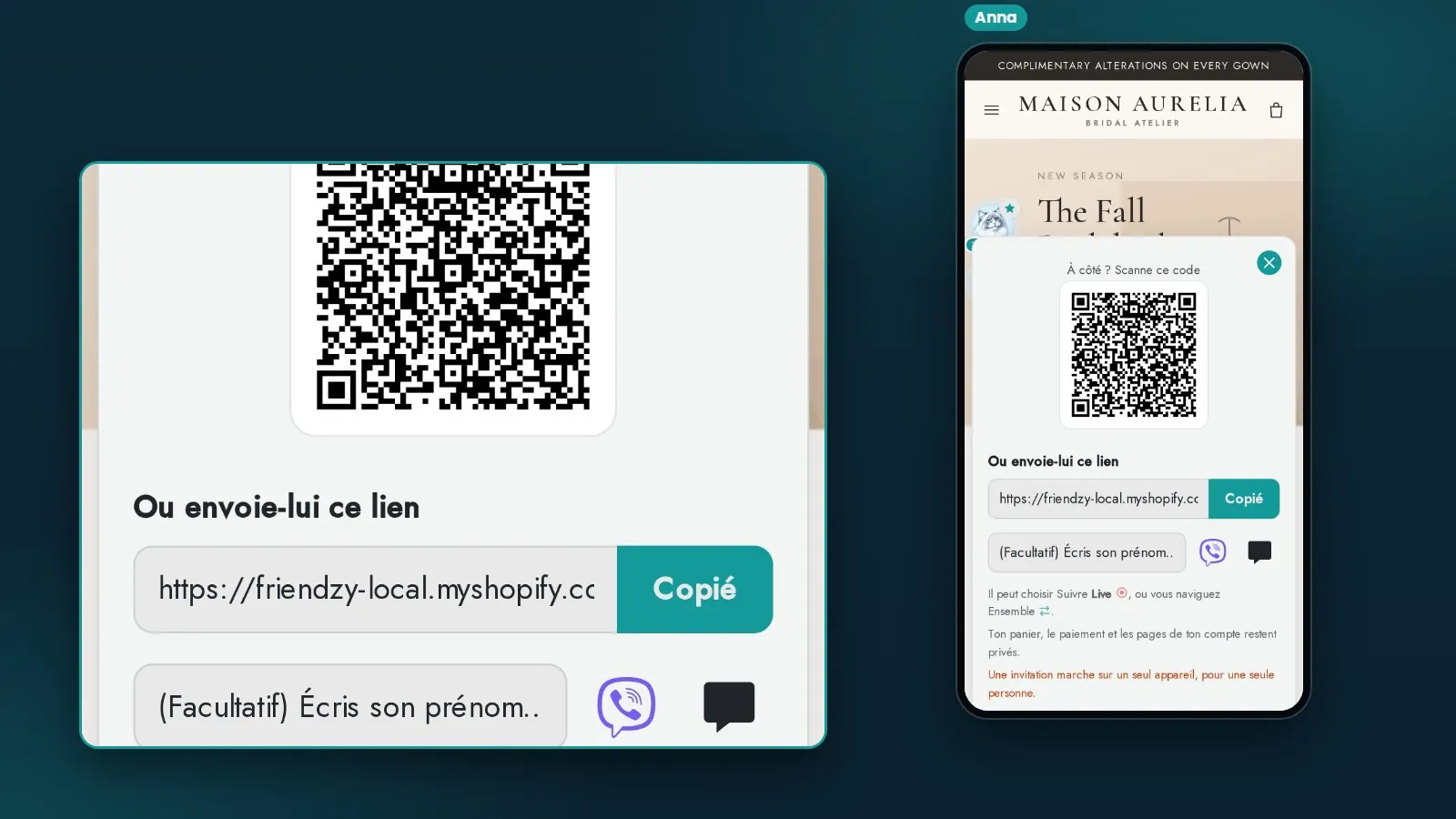
Le client ouvre Friendzy depuis le bouton « Invite un ami » à côté d’Ajouter au panier, ou depuis l’invitation que Friendzy propose sur une fiche produit. Il obtient un lien à envoyer, un QR code pour un ami assis à côté de lui et, sur téléphone, un bouton qui l’envoie par une messagerie. Chaque lien ne sert qu’une fois, pour une personne sur un appareil.
2. L’ami voit ce qu’il voit
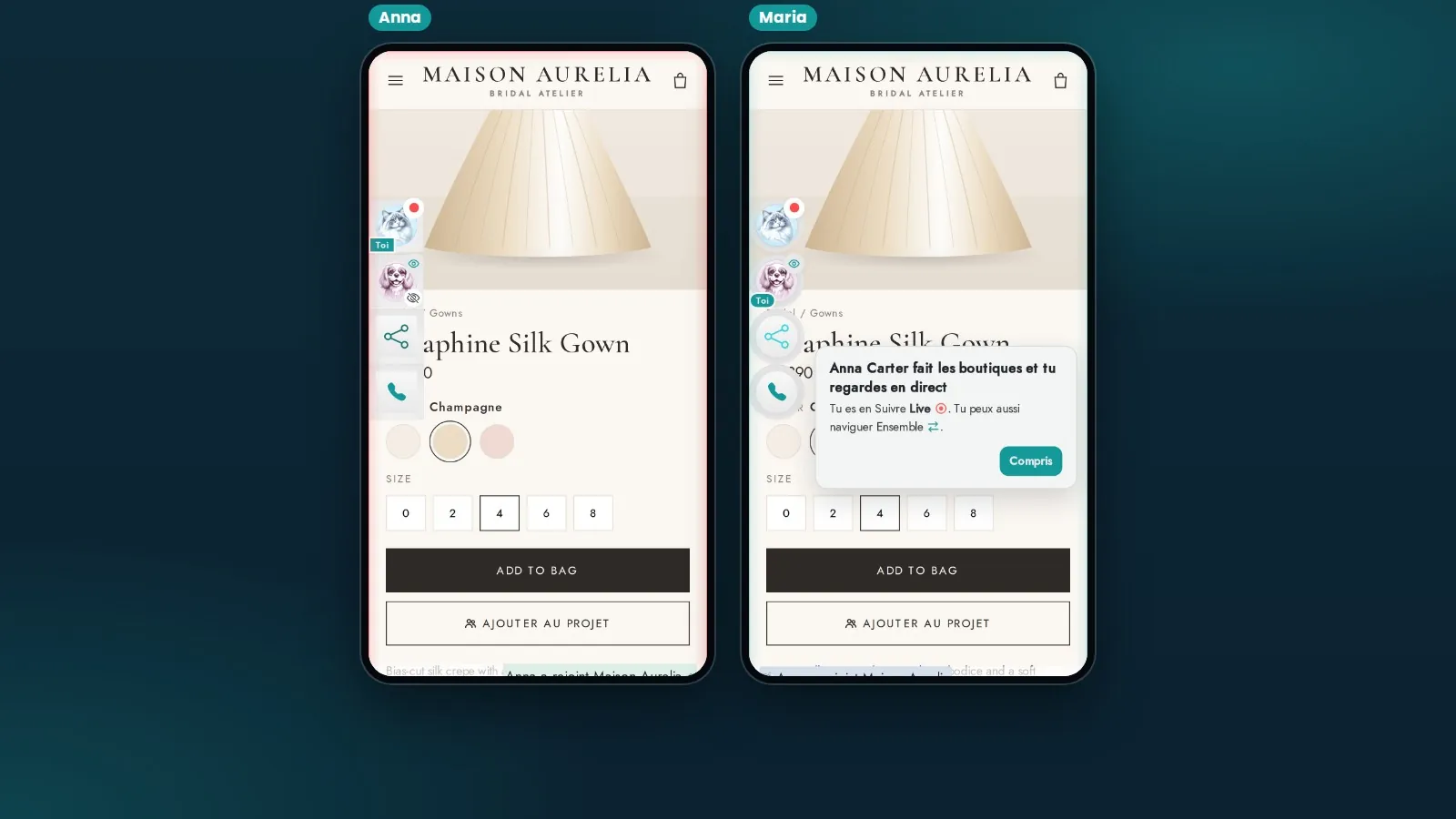
L’ami touche le lien et arrive dans votre boutique, dans la session du client. Au départ, il est en mode Suivre : son écran suit celui du client en direct, page après page, jusqu’à la couleur qui vient d’être choisie. L’un comme l’autre peut passer en mode Ensemble, où celui qui clique emmène les deux, ou en mode Séparément, où chacun navigue de son côté et la conversation reste connectée.
3. Ils en parlent à côté du produit
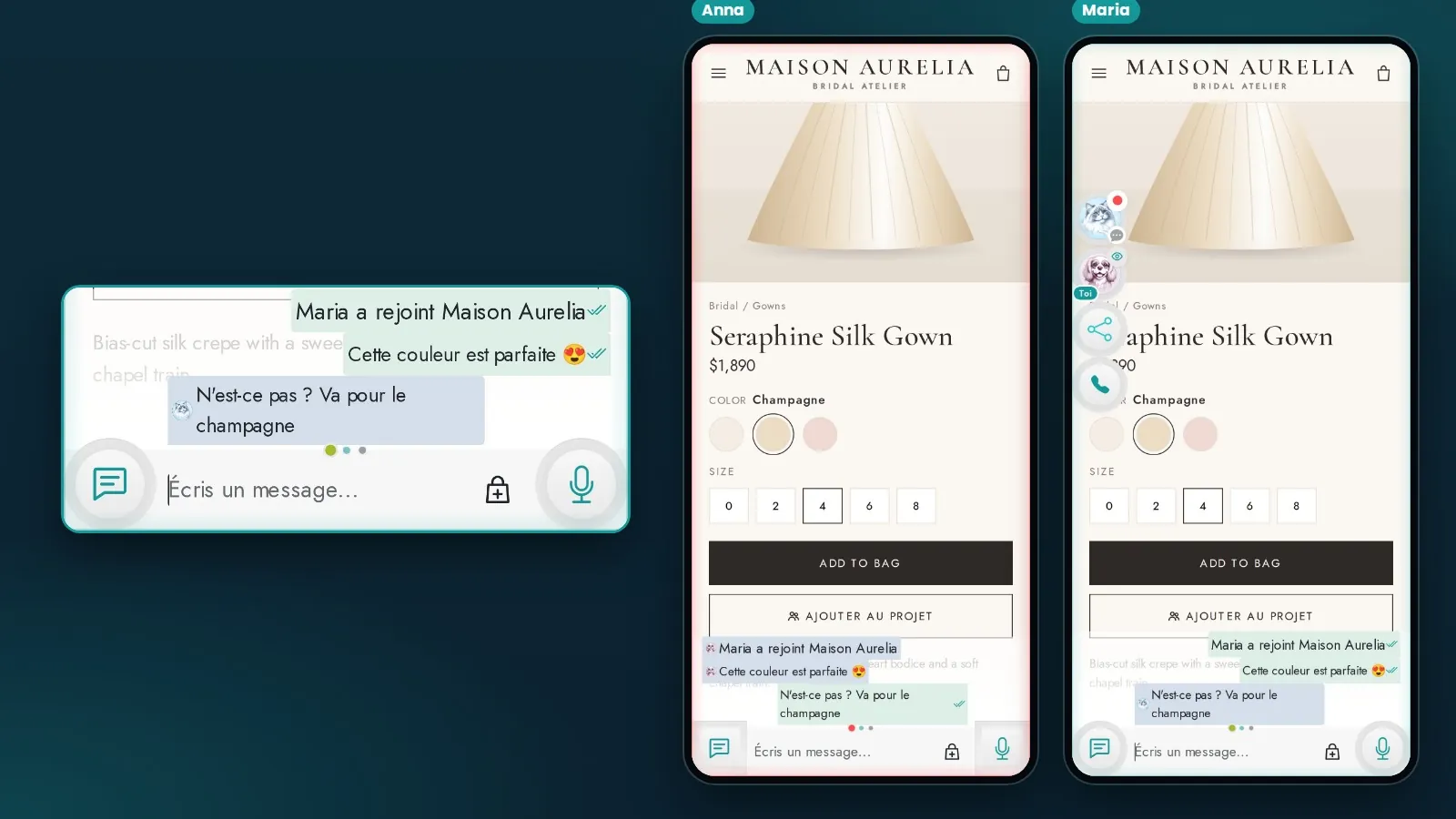
Les messages et les notes vocales s’affichent à côté de la page plutôt que dans une autre appli : « cette couleur est parfaite » se dit pendant que tous les deux regardent la couleur. Quand écrire ne suffit plus, ils peuvent lancer un appel depuis la même fenêtre.
4. Chacun achète de son côté
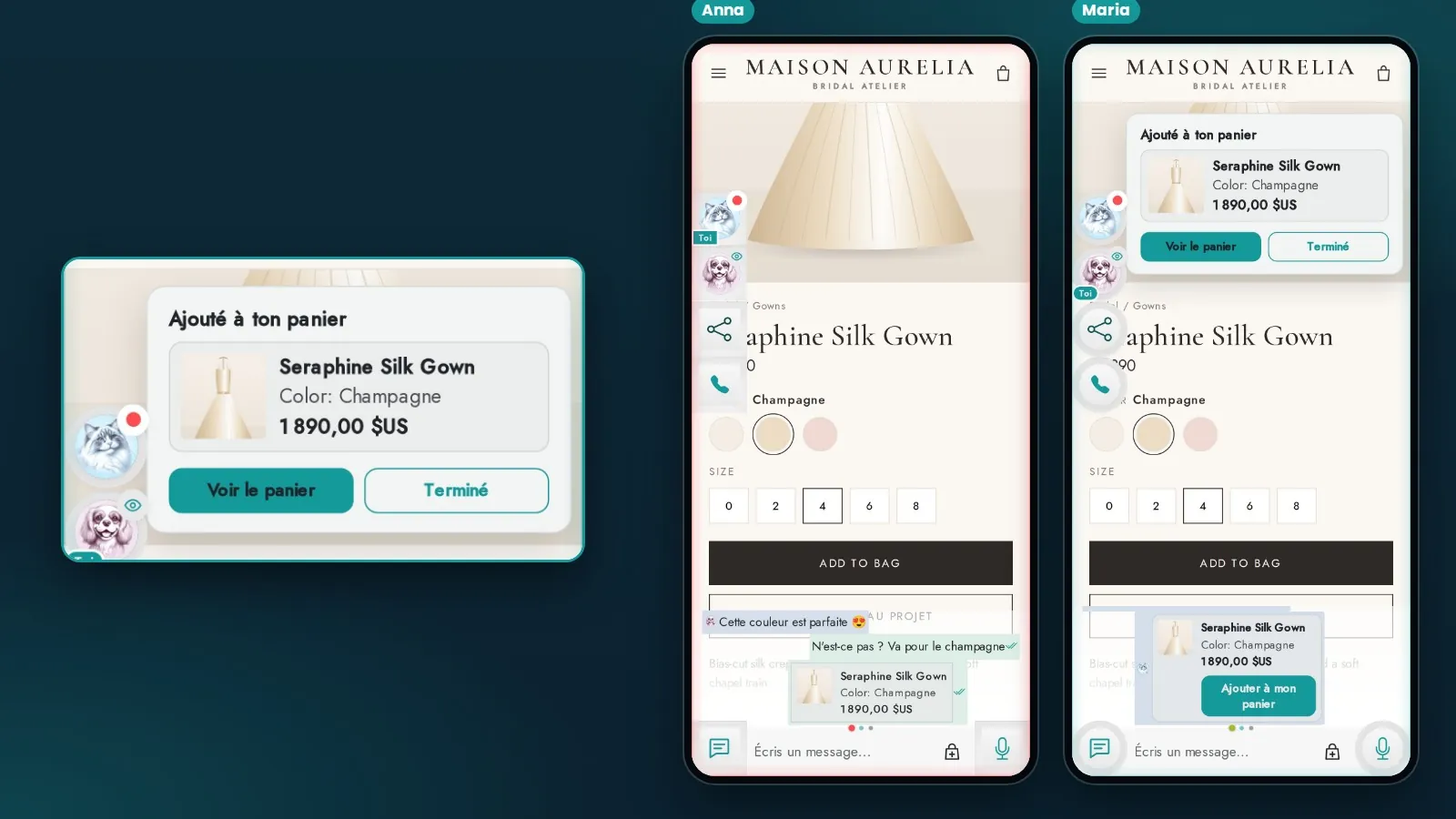
Le client peut partager le produit exact, avec la taille et la couleur qu’il regarde. L’ami le voit sous forme de carte avec un bouton Ajouter à mon panier, et confirme avant que quoi que ce soit soit ajouté. Personne ne modifie le panier d’un autre, et chacun règle sa commande seul.
Ce que cela apporte à votre boutique
- Le deuxième avis se donne dans votre boutique. L’ami regarde votre fiche produit, pas une capture d’écran, avec vos prix, vos photos et votre bouton Ajouter au panier.
- Chaque invitation amène un nouveau visiteur. L’ami qui arrive par une invitation ne connaissait peut-être pas votre boutique une minute plus tôt, et il arrive avec une raison de regarder.
- Les décisions se prennent au lieu d’être repoussées. « Je demande et je reviens » devient une conversation qui se conclut pendant que le client est encore là.
- Deux personnes peuvent acheter. L’ami a son propre panier : un article partagé peut donc devenir deux commandes, comme lorsque deux invitées s’habillent pour le même mariage.
- Cela convient aux achats qui en ont le plus besoin : mode et mariage, meubles et maison, cadeaux, beauté, bijoux, et tout ce qu’on aime choisir à plusieurs.
La mise en place
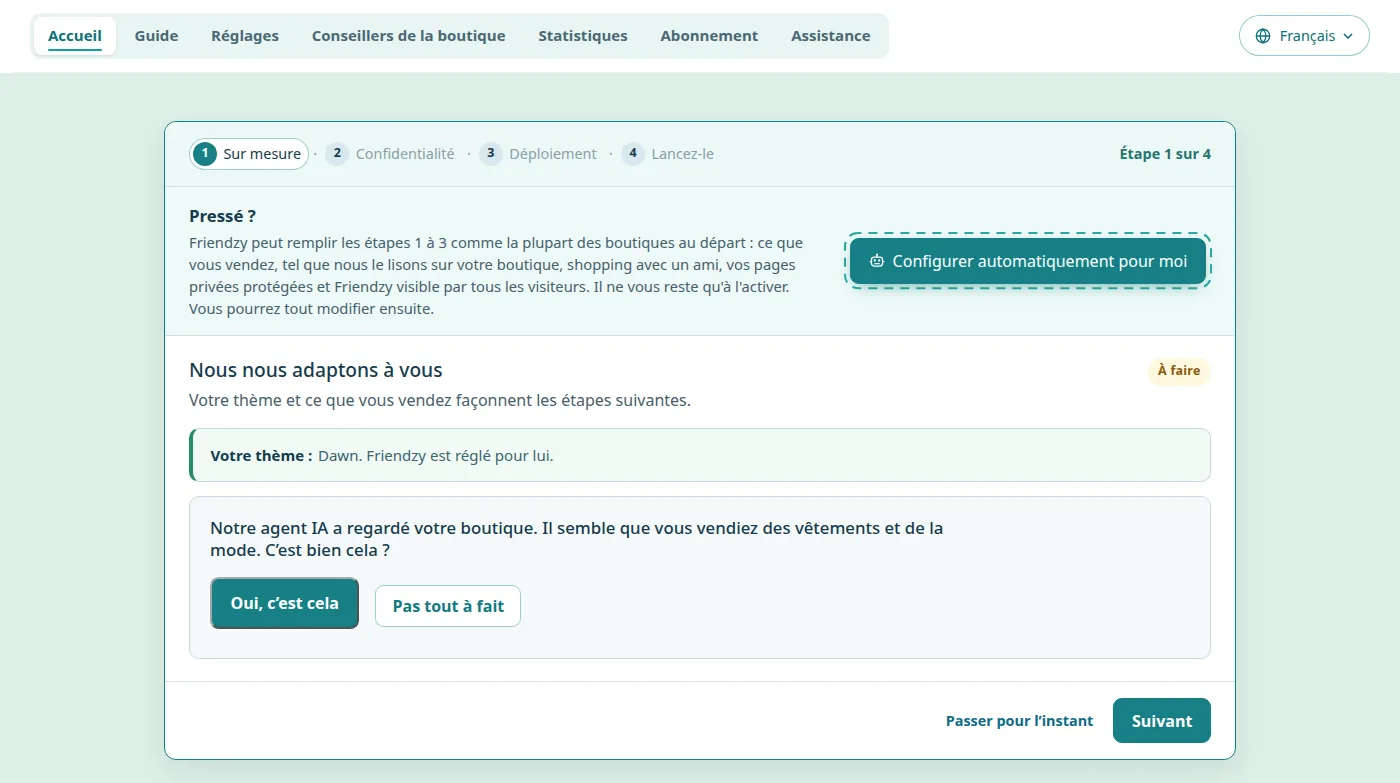
Friendzy s’installe depuis le Shopify App Store et se met en place depuis sa page d’accueil dans votre admin Shopify. La première consiste à dire à Friendzy ce que vous vendez, pour qu’il vous suggère des réglages adaptés à votre boutique.
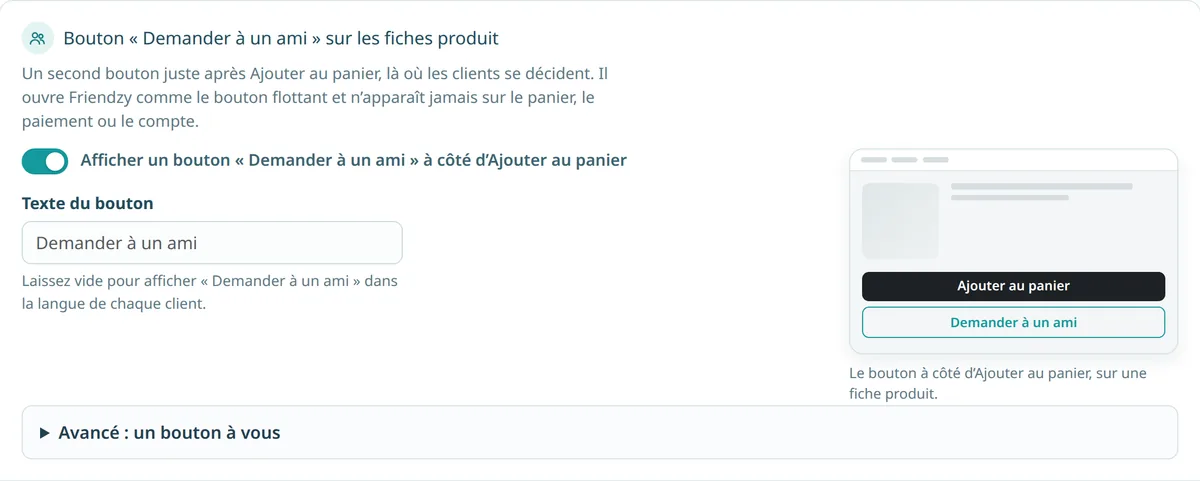
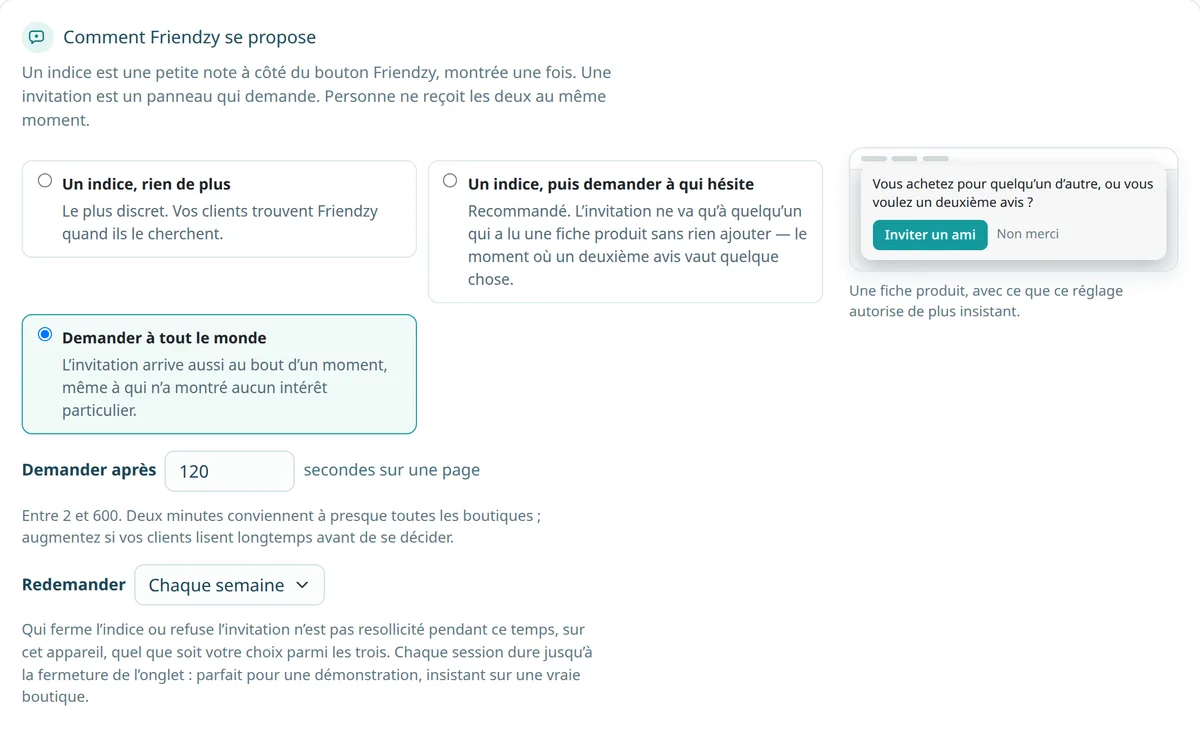
Deux réglages décident de la façon dont vos clients découvrent le shopping partagé. Les deux se trouvent dans Réglages, sous Présenter Friendzy à vos clients.
Le bouton « Invite un ami ». Un second bouton juste après Ajouter au panier, là où les clients se décident. Il est activé tant que vous ne le désactivez pas, il n’apparaît jamais sur les pages panier, paiement ou compte, et vous pouvez en changer le texte.
Comment Friendzy se propose. Un petit indice près du bouton Friendzy, affiché une seule fois, ou une invitation qui pose la question. Le réglage recommandé ne sollicite que le client qui a lu une fiche produit sans avoir encore ajouté le produit au panier : le moment où un deuxième avis a de la valeur. Vous pouvez écrire l’invitation avec vos propres mots.
Ce qui reste privé
Le shopping partagé concerne votre boutique, pas le compte du client. Les pages panier, paiement et compte ne sont jamais montrées à quelqu’un d’autre : quand le client s’y rend, l’ami voit un court message à la place de la page. Chacun paie sa propre commande. L’ami n’a besoin de s’inscrire nulle part pour rejoindre le client, et vous choisissez quelles autres pages de votre boutique restent privées elles aussi.
En tirer le meilleur parti
- Montrez-le à tout le monde. Le shopping partagé vaut le plus quand les clients qui en ont besoin peuvent le trouver. Si vous préférez, commencez avec une partie de vos visiteurs et augmentez-la quand vous êtes prêt.
- Remerciez ceux qui amènent un ami. Une récompense, comme un code de réduction pour le client et pour l’ami qui le rejoint, donne une raison d’envoyer une invitation.
- Dites à vos clients que ça existe. Une phrase dans vos e-mails ou vos publications, comme « Vous cherchez un cadeau ? Venez à deux », fait plus que d’attendre qu’ils trouvent le bouton. Les Liens de campagne, dans Réglages, montrent quel message a fait venir du monde.
- Regardez ce qui s’est passé. La page Statistiques montre les invitations envoyées par vos clients, les amis qui les ont rejoints et les commandes passées par des clients accompagnés d’un ami.
Essayez-le sur votre propre boutique
Friendzy propose un plan gratuit : vous pouvez donc essayer le shopping partagé sur votre boutique avant de décider quoi que ce soit. Installez-le depuis le Shopify App Store :
https://apps.shopify.com/friendzy
Ouvrez ensuite votre boutique sur votre téléphone, touchez « Invite un ami » sur un produit et ouvrez le lien sur un second appareil. En une minute, vous verrez exactement ce que verront vos clients.