共同ショッピング:お客様が友だちをストアに招いて一緒に買い物するしくみ
更新日:2026年10月20日
著者:Friendzy Team
誰かの意見を聞いてから決めたい買い物は、たくさんあります。結婚式に着ていくドレス、ルームシェアの部屋に置くソファ、姉妹へのプレゼント。お客様はあなたのストアで商品を見つけても、相談するためにいったんストアを離れます。リンクはグループチャットに貼られ、友だちは別のスマートフォンでそれを開き、会話はあなたからは見えない場所で続きます。お客様が戻ってくることもありますが、戻ってこないことも少なくありません。
Friendzyなら、その会話をあなたのストアの中で続けられます。お客様はリンクひとつで友だちを招待し、2人で同じページを同時に見て、商品のすぐ横で相談し、購入はそれぞれが自分で行います。このガイドでは、お客様から見た様子、設定の方法、そしてストアにとってのメリットをご紹介します。
お客様に見えるもの
1. リンクひとつで友だちを招待
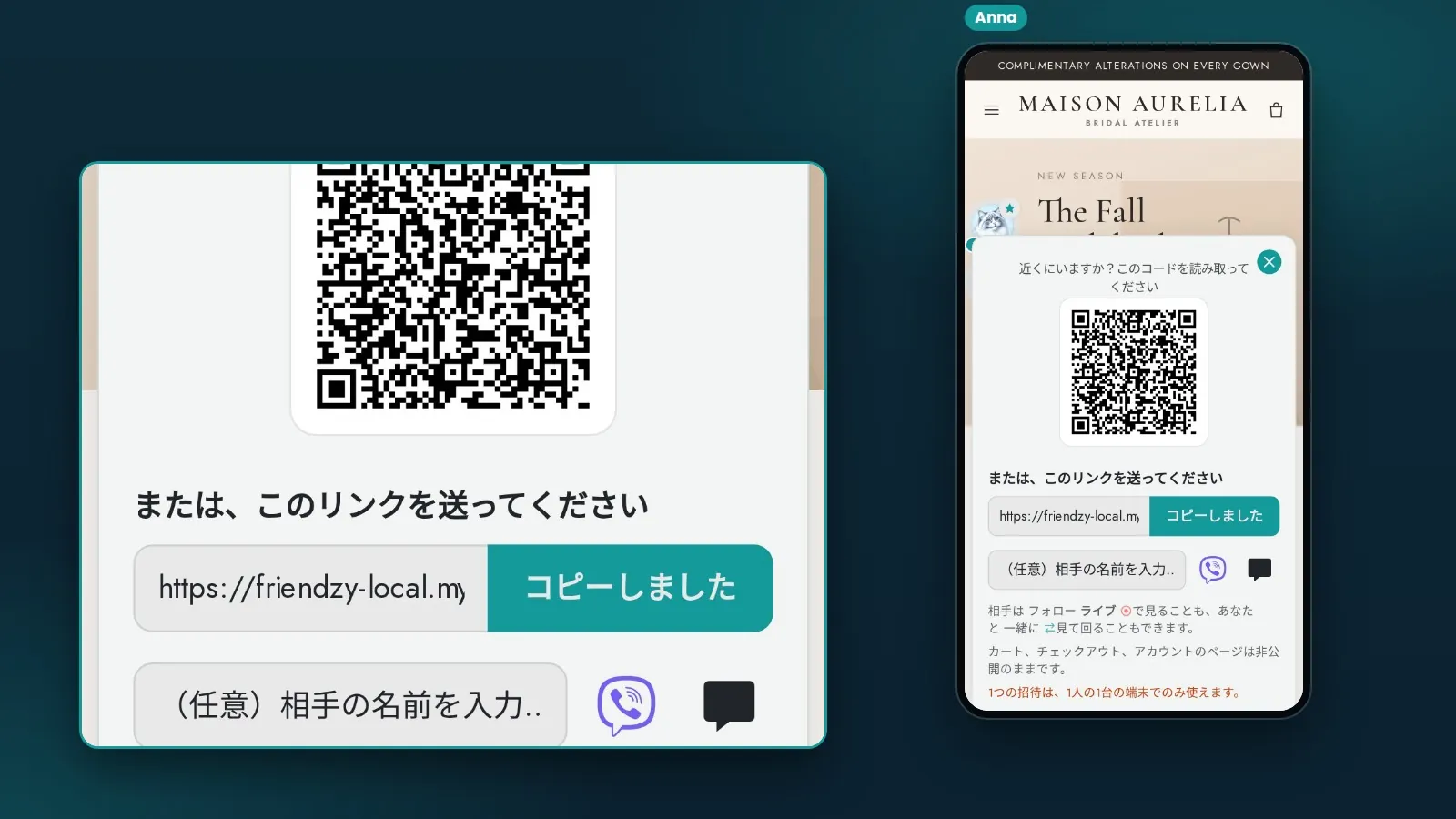
お客様は、「カートに追加する」の横にある「友だちを招待」ボタンから、または商品ページでFriendzyが表示する招待の案内から、Friendzyを開きます。すると、送るためのリンク、隣にいる友だち用のQRコード、そしてスマートフォンではメッセージアプリで送れるボタンが表示されます。リンクは1回だけ、1人の1台の端末でのみ使えます。
2. 友だちにも同じものが見える
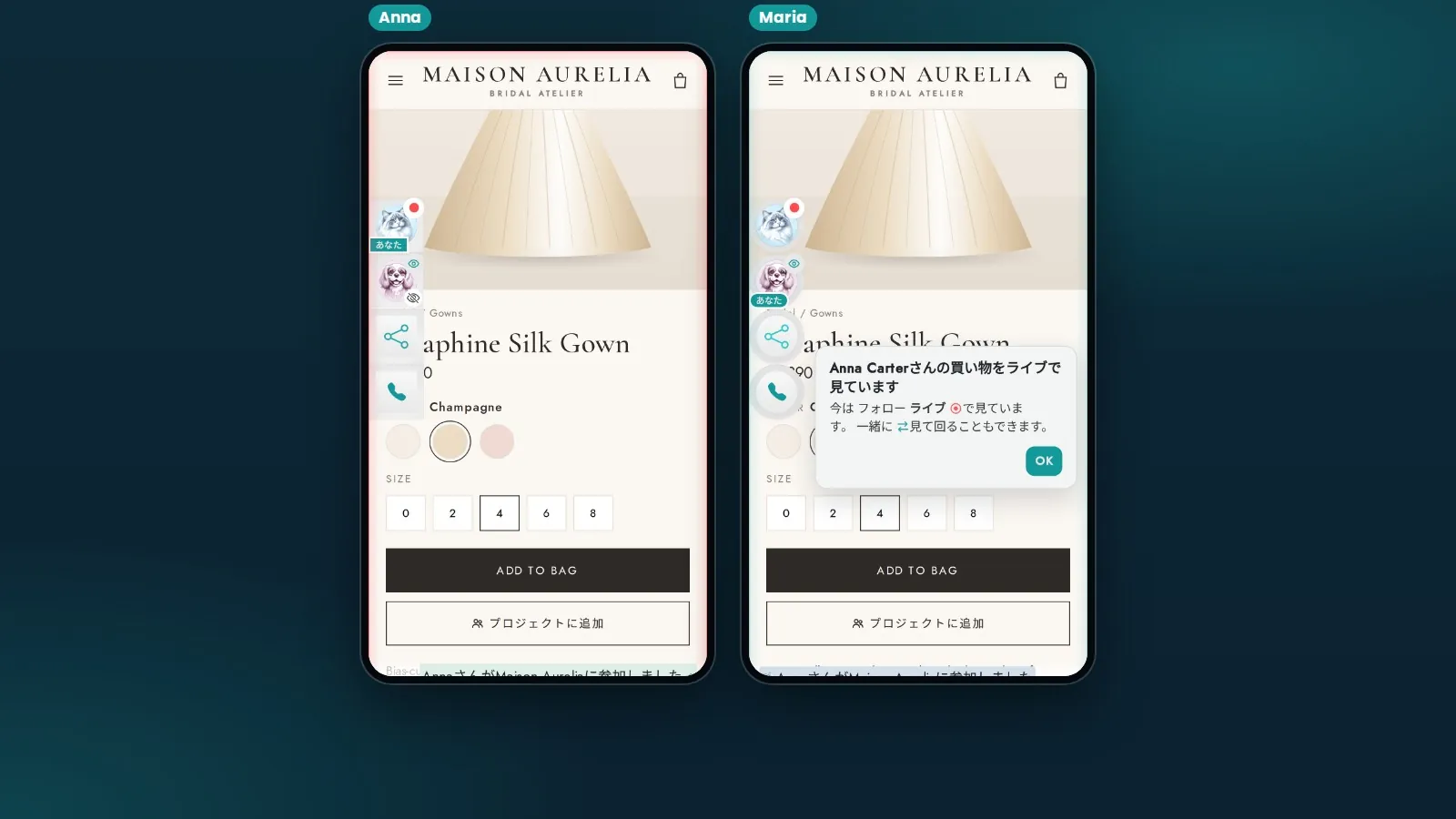
友だちがリンクをタップすると、あなたのストアに入り、お客様のセッションに加わります。最初は「フォロー」の状態で、友だちの画面はお客様の画面をライブで追いかけます。ページからページへ、選んだばかりの色まで。どちらからでも「一緒に」に切り替えれば、クリックした人に合わせて2人とも移動し、「別々に」に切り替えれば、チャットはつながったまま、それぞれ自由に見て回れます。
3. 商品のすぐ横で相談
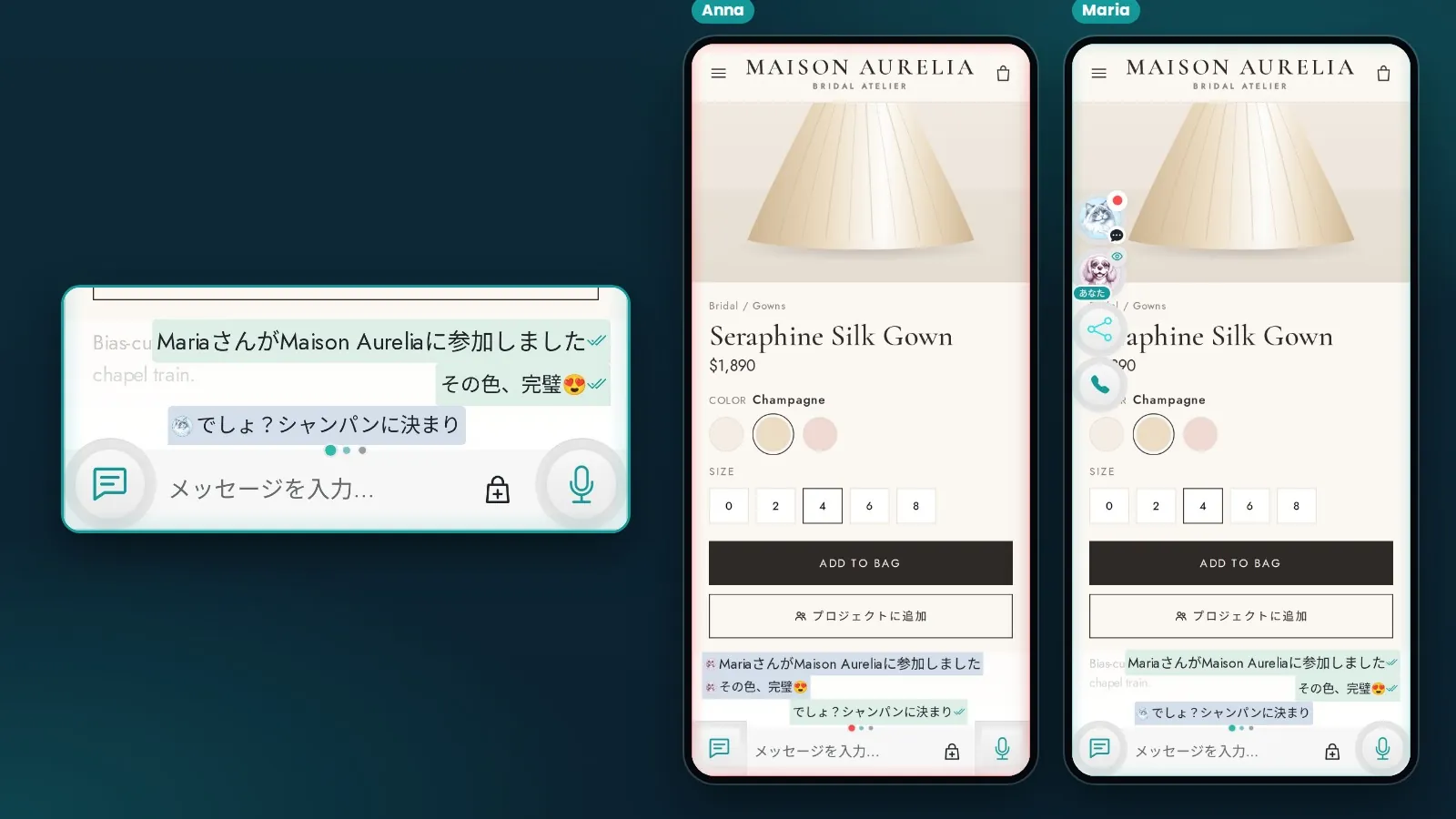
メッセージやボイスメモは別のアプリではなくページの横に表示されるので、「その色、ぴったり」というひと言を、2人が同じ色を見ながら交わせます。文字だけでは足りないときは、同じ画面から通話も始められます。
4. 購入はそれぞれ自分で
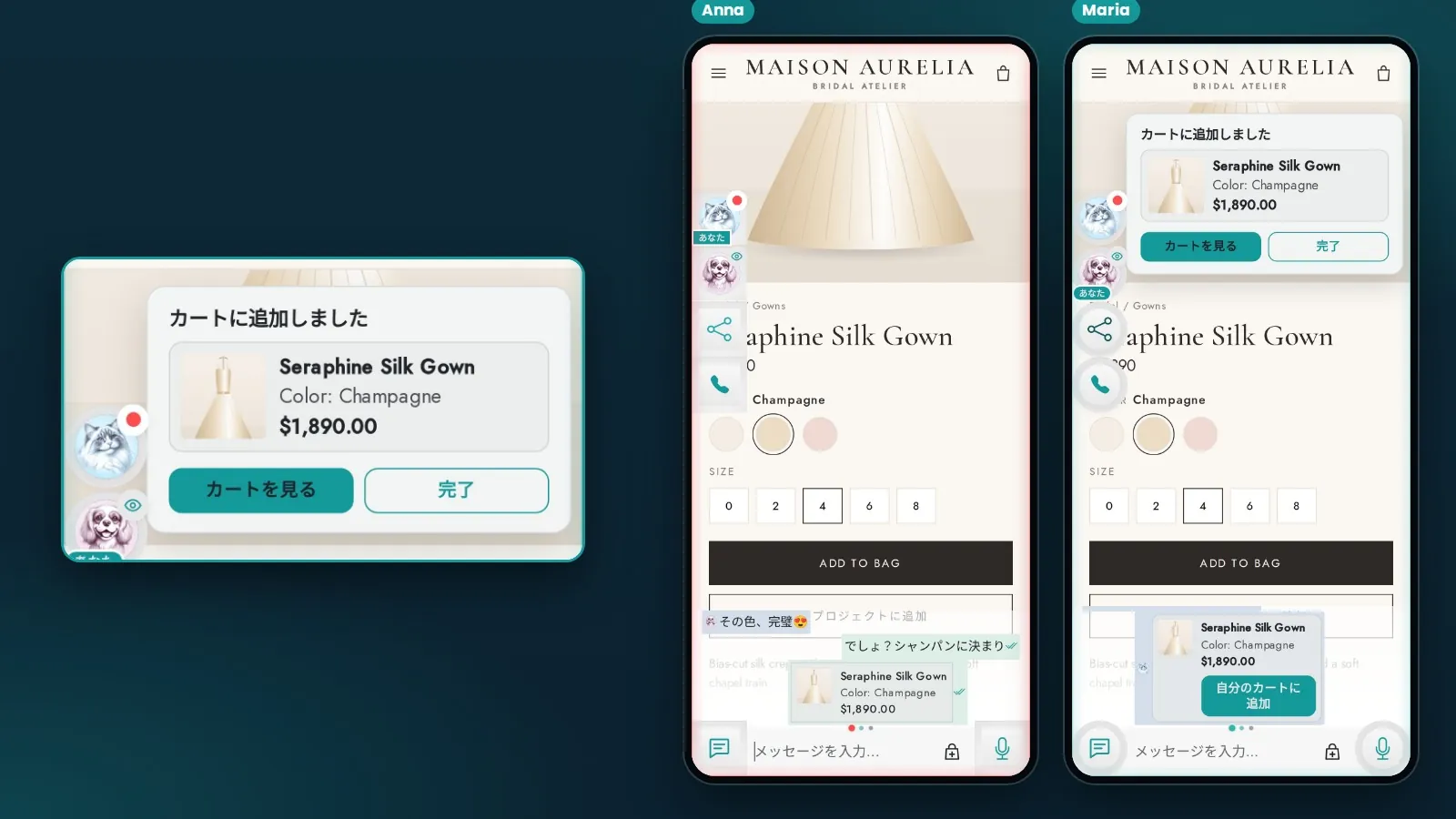
お客様は、見ている商品をサイズや色までそのまま共有できます。友だちにはそれが「自分のカートに追加」ボタン付きのカードとして表示され、追加する前に必ず本人が確認します。誰かのカートがほかの人に変えられることはなく、チェックアウトもそれぞれが一人で行います。
ストアにとってのメリット
- セカンドオピニオンが、あなたのストアの中で生まれます。友だちが見るのはスクリーンショットではなく、商品ページそのもの。あなたの価格、あなたの写真、あなたの「カートに追加する」ボタンがそこにあります。
- 招待のたびに、新しい訪問者がやって来ます。招待から来た友だちは、ほんの1分前まであなたのストアを見たこともなかったかもしれません。しかも、商品を見る理由を持ってやって来ます。
- 先送りされがちな決断が、その場で決まります。「聞いてからまた来るね」が、お客様がまだストアにいるうちに結論の出る会話に変わります。
- 2人とも購入できます。友だちにも自分のカートがあるので、共有した1つの商品が2件の注文になることもあります。同じ結婚式に出る2人が、それぞれ服を選ぶときのように。
- 誰かに相談したい買い物にこそ向いています:衣料品やブライダル、家具やインテリア、ギフト、ビューティー、ジュエリー、そして誰かと一緒に選びたいあらゆるもの。
設定の方法
FriendzyはShopify App Storeからインストールし、Shopify管理画面にあるFriendzyのホームから設定します。最初のステップでは、何を販売しているかをFriendzyに伝えます。それをもとに、あなたのストアに合った設定が提案されます。
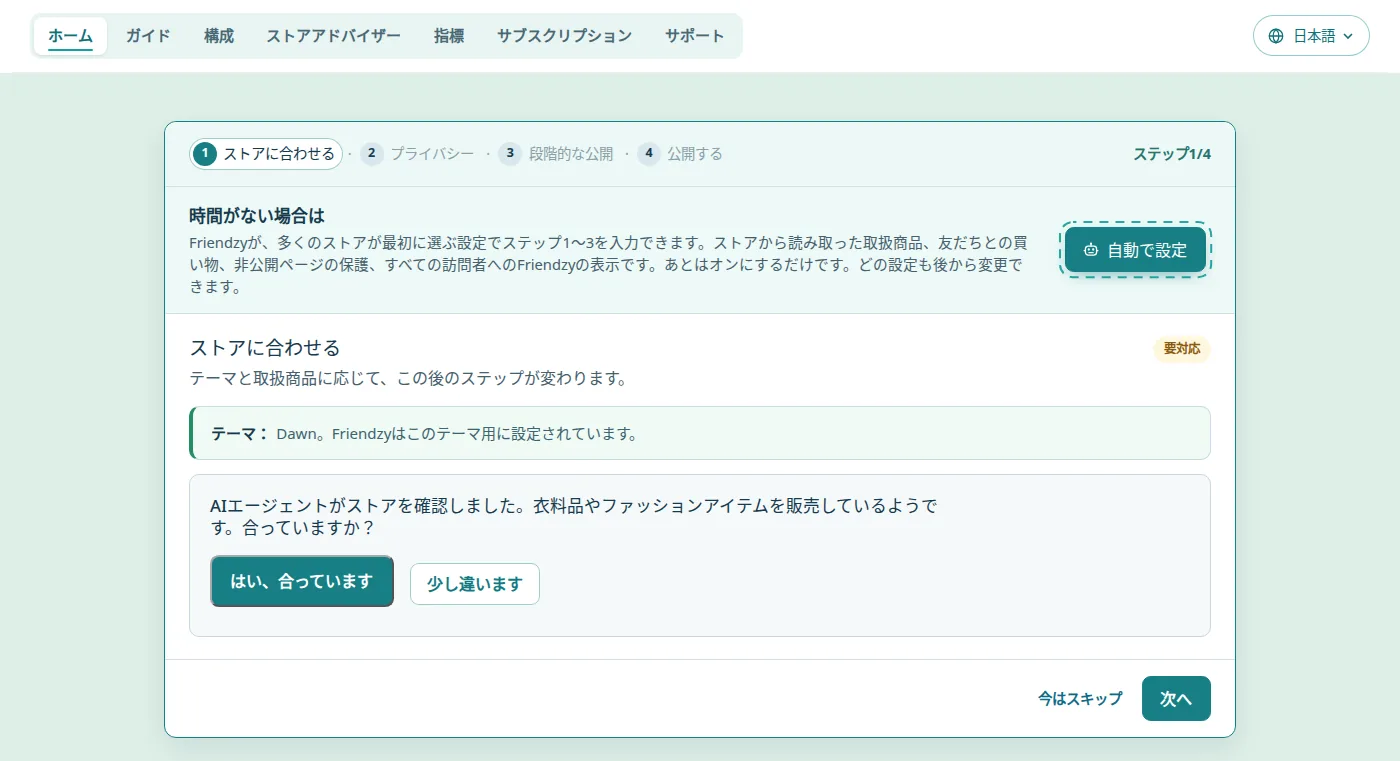
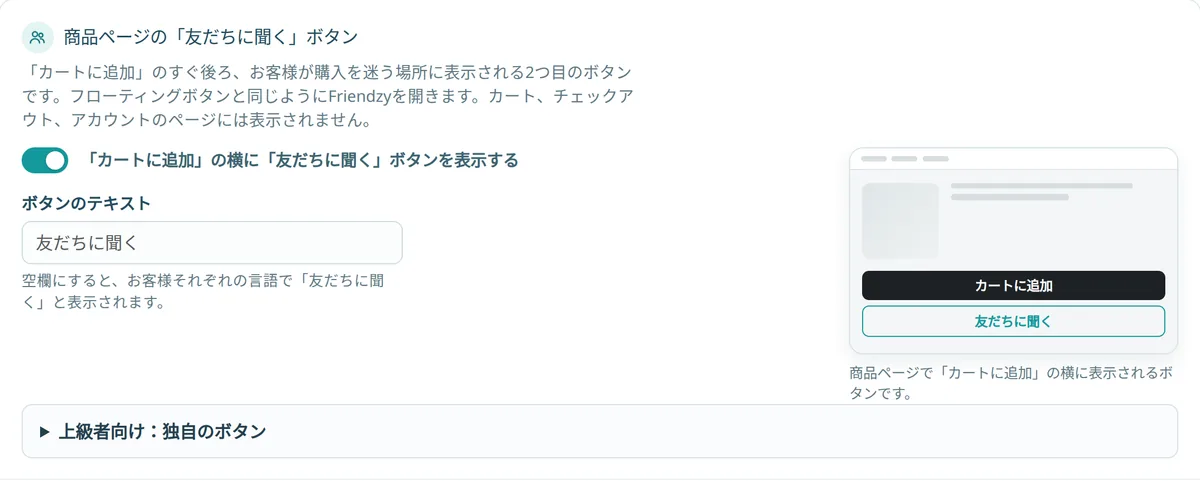
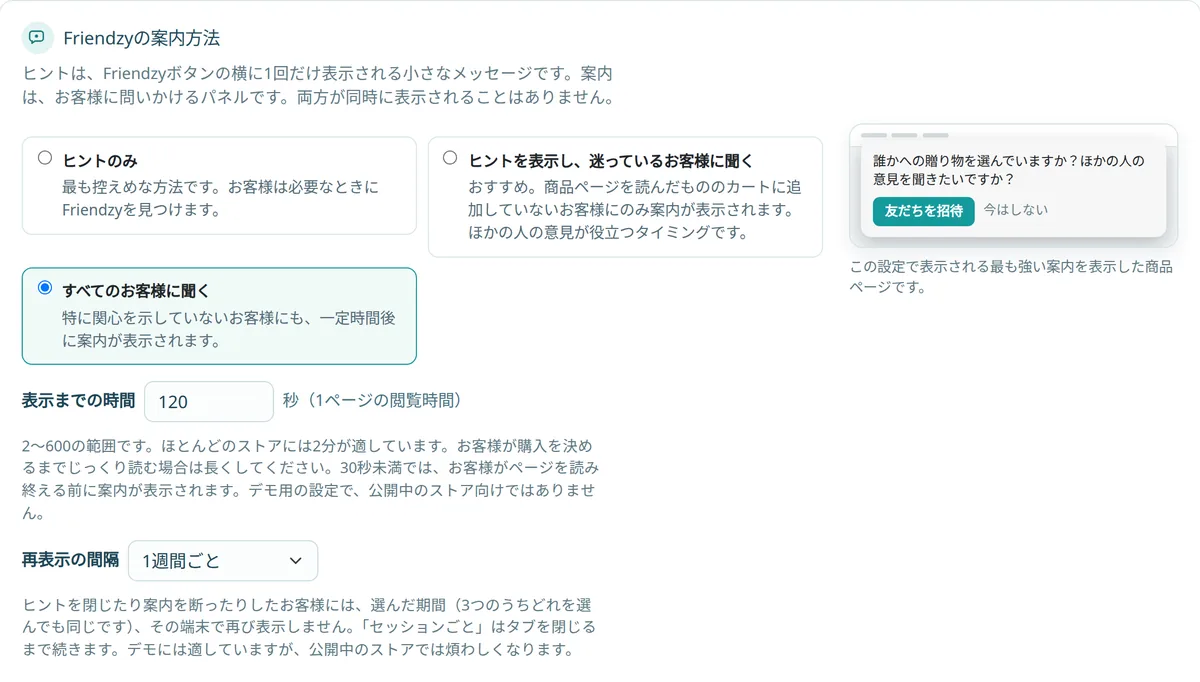
お客様が共同ショッピングにどう出会うかは、2つの設定で決まります。どちらも「構成」の「お客様へのFriendzyの紹介」にあります。
「友だちを招待」ボタン。「カートに追加する」のすぐ後に表示される2つ目のボタンで、お客様が買うかどうかを決めるその場所にあります。オフにしない限り表示され、カート、チェックアウト、アカウントのページには表示されません。ボタンの文言も変更できます。
Friendzyの案内方法。Friendzyボタンのそばに一度だけ表示される小さなヒントか、お客様に声をかける招待かを選べます。おすすめの設定では、商品ページをしっかり読んで、まだカートに追加していないお客様にだけ声をかけます。セカンドオピニオンがいちばん役に立つタイミングです。招待の文面は、あなた自身の言葉で書くこともできます。
非公開のまま守られるもの
共同ショッピングで共有するのはあなたのストアであって、お客様のアカウントではありません。カート、チェックアウト、アカウントのページがほかの人に表示されることはありません。お客様がそこへ移動すると、友だちにはページの代わりに短いお知らせが表示されます。支払いは、各自が自分の注文の分だけ行います。友だちは何も登録せずに参加でき、ストアのほかのどのページを非公開にするかも、あなたが選べます。
効果を高めるコツ
- すべての訪問者に表示しましょう。共同ショッピングがいちばん力を発揮するのは、必要としているお客様がそれを見つけられるときです。まずは一部の訪問者から始めて、準備ができたら広げることもできます。
- 友だちを連れてきてくれた人にお礼をしましょう。お客様と、参加した友だちの両方に割引コードを贈るといった特典があれば、招待を送る理由が生まれます。
- この機能があることを、お客様に伝えましょう。メールや投稿に「プレゼント選びなら、誰かと一緒にどうぞ」といった一文を添えるほうが、ボタンに気づいてもらうのを待つよりずっと効果があります。「構成」のキャンペーンリンクを使えば、どのメッセージがお客様を連れてきたかがわかります。
- 結果を確かめましょう。「指標」ページでは、お客様が送った招待、参加した友だち、友だちと一緒だったお客様の注文を確認できます。
あなたのストアで試してみましょう
Friendzyには無料のFreeプランがあるので、何かを決める前に、あなたのストアで共同ショッピングを試せます。Shopify App Storeからインストールしてください:
https://apps.shopify.com/friendzy
そのあと、スマートフォンでストアを開き、商品ページで「友だちを招待」をタップして、リンクを2台目の端末で開いてみてください。1分もあれば、お客様が目にするものをそのまま確かめられます。