Wspólne zakupy: jak klienci przyprowadzają znajomego do twojego sklepu
Zaktualizowano: 20 października 2026
Autor: Friendzy Team
Wiele zakupów czeka na czyjeś zdanie. Sukienka na wesele, kanapa do wspólnie wynajmowanego mieszkania, prezent dla siostry: klient znajduje rzecz w twoim sklepie, a potem wychodzi, żeby kogoś zapytać. Link trafia na czat grupowy, znajoma otwiera go na innym telefonie, a rozmowa toczy się dalej gdzieś, gdzie jej nie widzisz. Czasem klient wraca. Często nie.
Friendzy zatrzymuje tę rozmowę w twoim sklepie. Klient zaprasza znajomego jednym linkiem, oboje oglądają te same strony w tym samym czasie, rozmawiają tuż przy produkcie i każde kupuje na własną rękę. Ten poradnik pokazuje, jak to wygląda dla twoich klientów, jak to skonfigurować i co daje twojemu sklepowi.
Co widzą twoi klienci
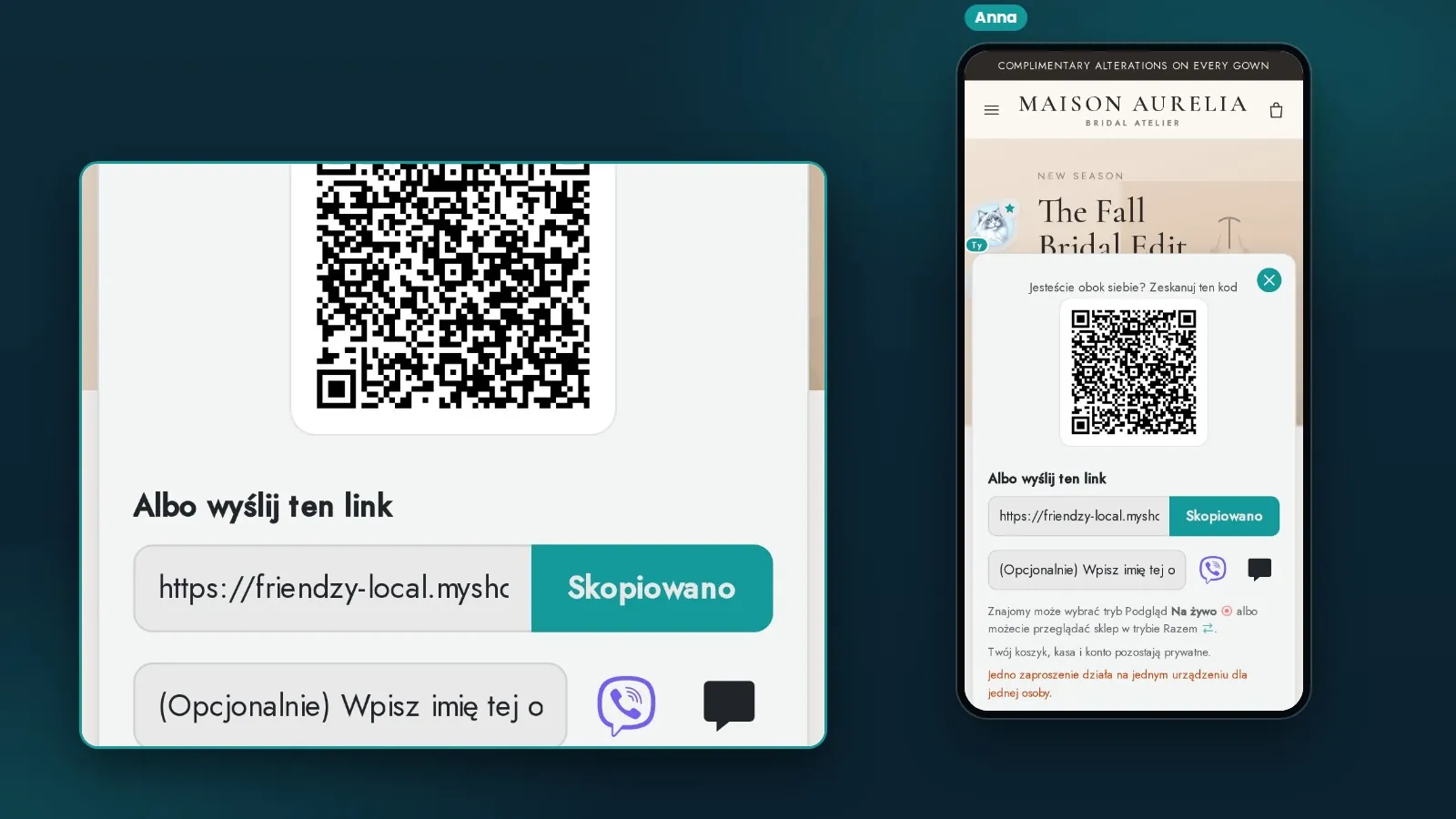
1. Jeden link, żeby zaprosić znajomego
Klient otwiera Friendzy przyciskiem „Zaproś znajomego” obok „Dodaj do koszyka” albo z zaproszenia, które Friendzy wyświetla na stronie produktu. Dostaje link do wysłania, kod QR dla znajomego, który siedzi obok, a na telefonie także przycisk, który wysyła link przez komunikator. Każdy link działa raz, dla jednej osoby na jednym urządzeniu.
2. Znajomy widzi to samo co klient
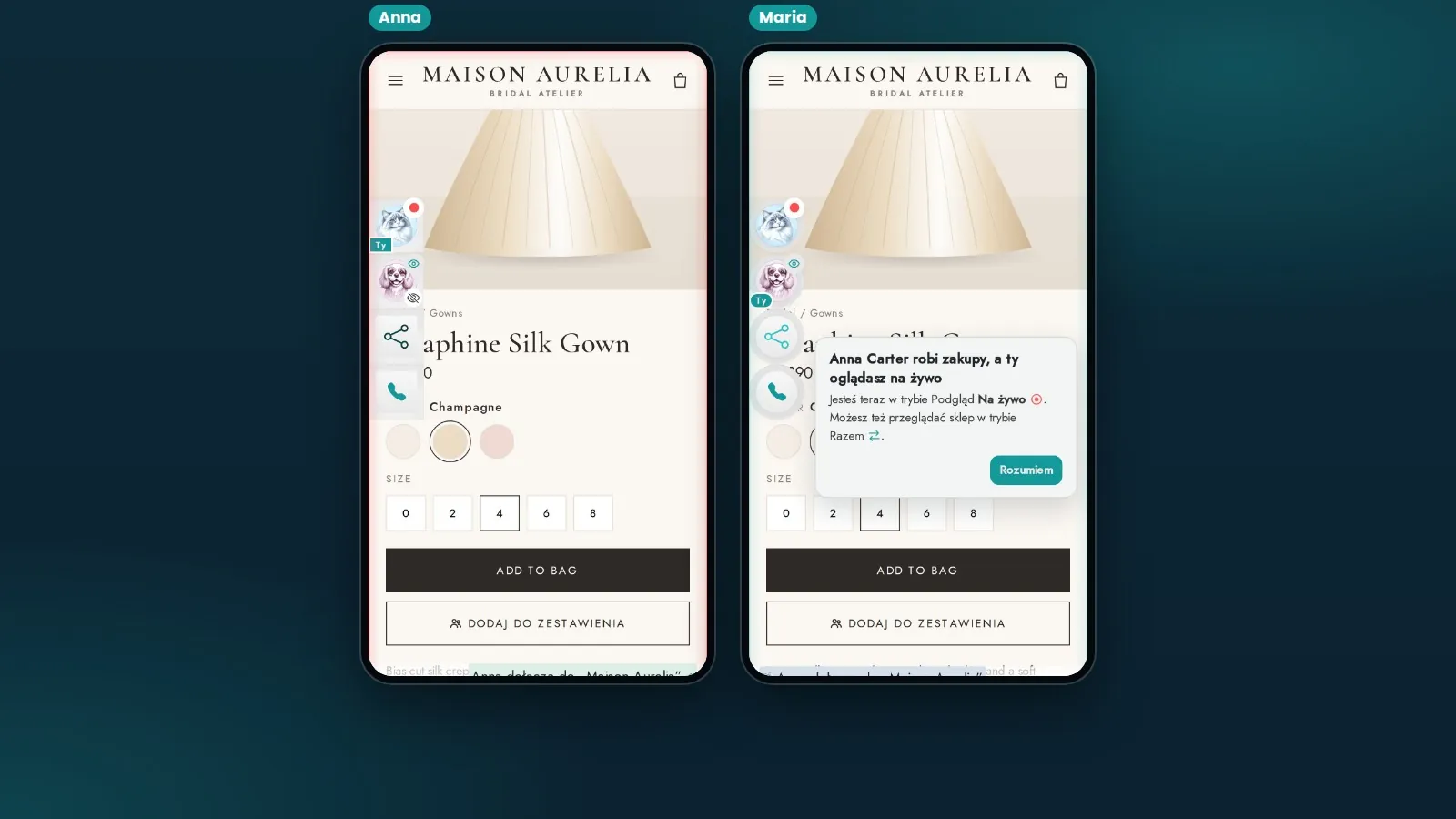
Znajomy dotyka linku i trafia do twojego sklepu, prosto do sesji klienta. Na początku tylko podgląda: jego ekran na żywo podąża za ekranem klienta, strona po stronie, aż do świeżo wybranego koloru. Każde z nich może przełączyć się na tryb „Razem”, w którym kliknięcie jednej osoby przenosi obie, albo na tryb „Osobno”, w którym każde przegląda sklep samo, a rozmowa nadal trwa.
3. Rozmawiają tuż przy produkcie
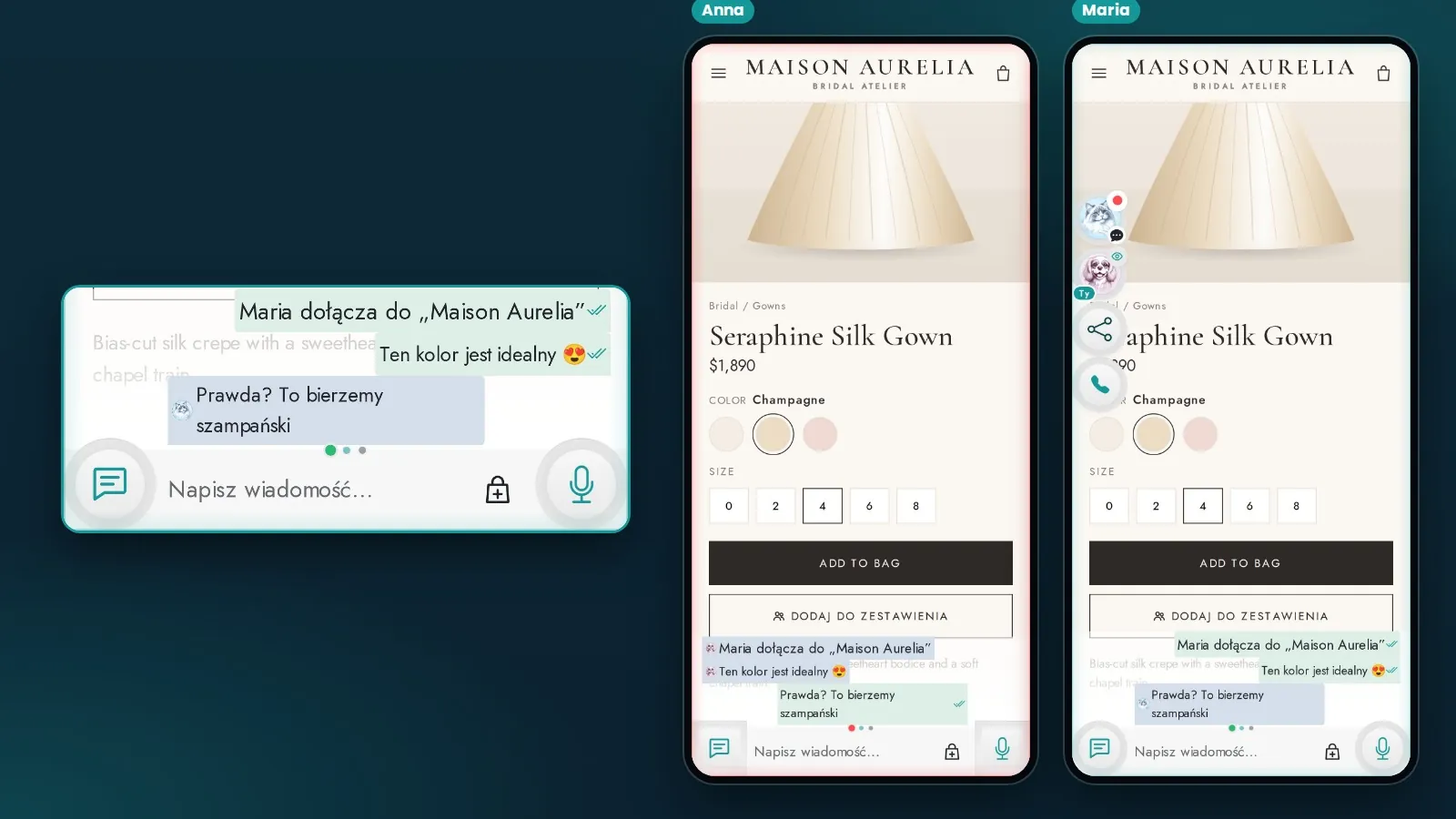
Wiadomości i notatki głosowe pojawiają się obok strony, a nie w innej aplikacji, więc „ten kolor jest idealny” pada wtedy, gdy oboje patrzą właśnie na ten kolor. Gdy pisanie nie wystarcza, mogą zacząć rozmowę głosową z tego samego okna.
4. Każde kupuje dla siebie
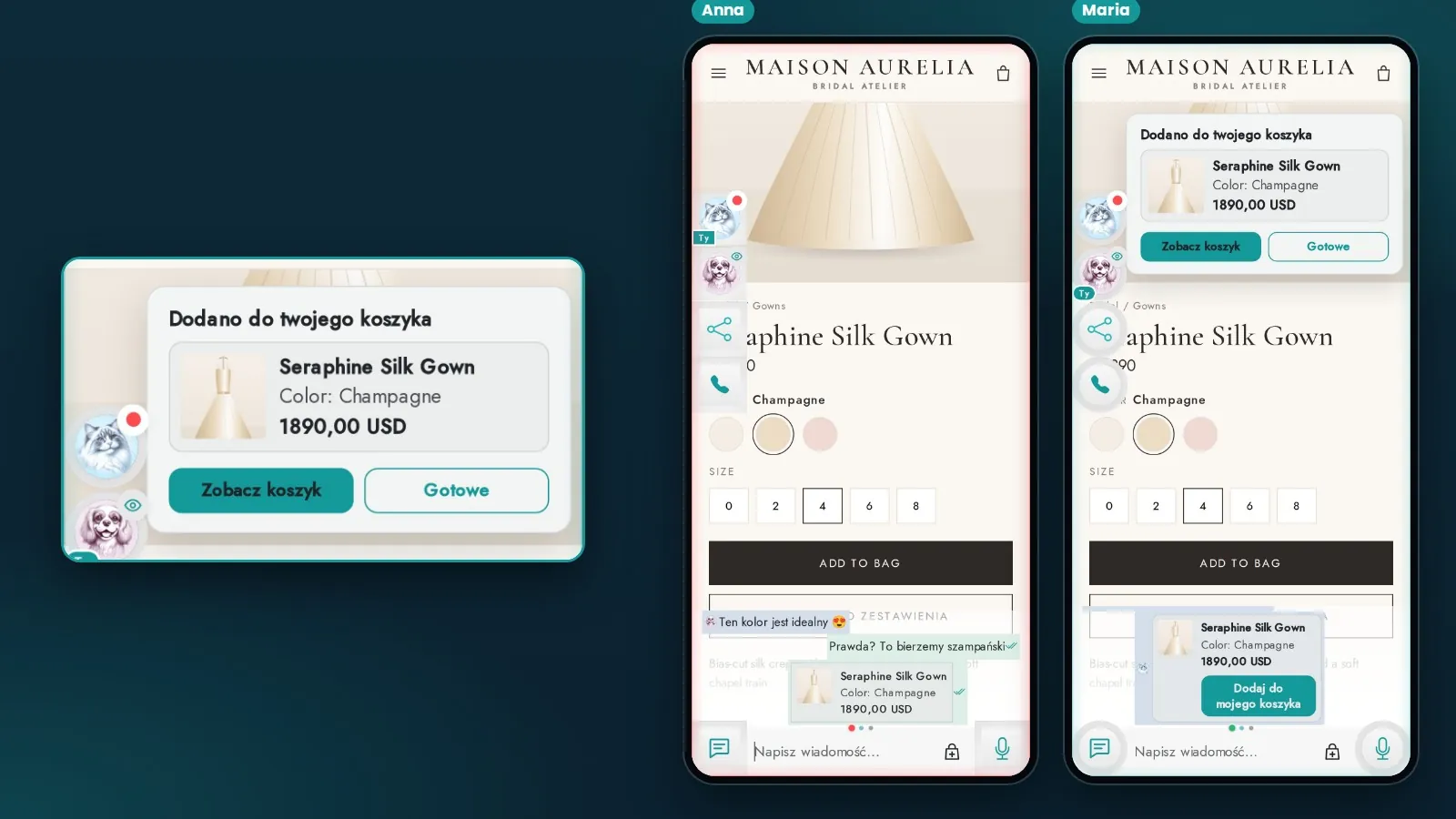
Klient może udostępnić dokładnie ten produkt, rozmiar i kolor, który właśnie ogląda. Znajomy widzi go jako kartę z przyciskiem „Dodaj do mojego koszyka” i musi potwierdzić, zanim cokolwiek zostanie dodane. Nikt nie zmienia cudzego koszyka i każdy przechodzi do kasy osobno.
Dlaczego to pomaga twojemu sklepowi
- Druga opinia pada w twoim sklepie. Znajomy ogląda twoją stronę produktu, a nie jej zrzut ekranu, z twoimi cenami, twoimi zdjęciami i twoim przyciskiem „Dodaj do koszyka”.
- Każde zaproszenie to nowy odwiedzający. Znajomy, który przychodzi z zaproszenia, minutę wcześniej mógł w ogóle nie znać twojego sklepu, a przychodzi z powodem, żeby się rozejrzeć.
- Decyzje zapadają, zamiast być odkładane. „Zapytam i wrócę” zamienia się w rozmowę, która kończy się, zanim klient wyjdzie ze sklepu.
- Kupić mogą dwie osoby. Znajomy ma własny koszyk, więc z jednego udostępnionego produktu mogą powstać dwa zamówienia, jak wtedy, gdy dwoje gości szykuje się na to samo wesele.
- Pasuje do zakupów, które potrzebują tego najbardziej: odzież i moda ślubna, meble i dom, prezenty, kosmetyki, biżuteria i wszystko, co ludzie lubią wybierać z kimś.
Konfiguracja
Friendzy instalujesz ze Shopify App Store i konfigurujesz na jego stronie głównej w panelu administracyjnym Shopify. W pierwszym mówisz Friendzy, co sprzedajesz, żeby mógł zaproponować ustawienia pasujące do twojego sklepu.
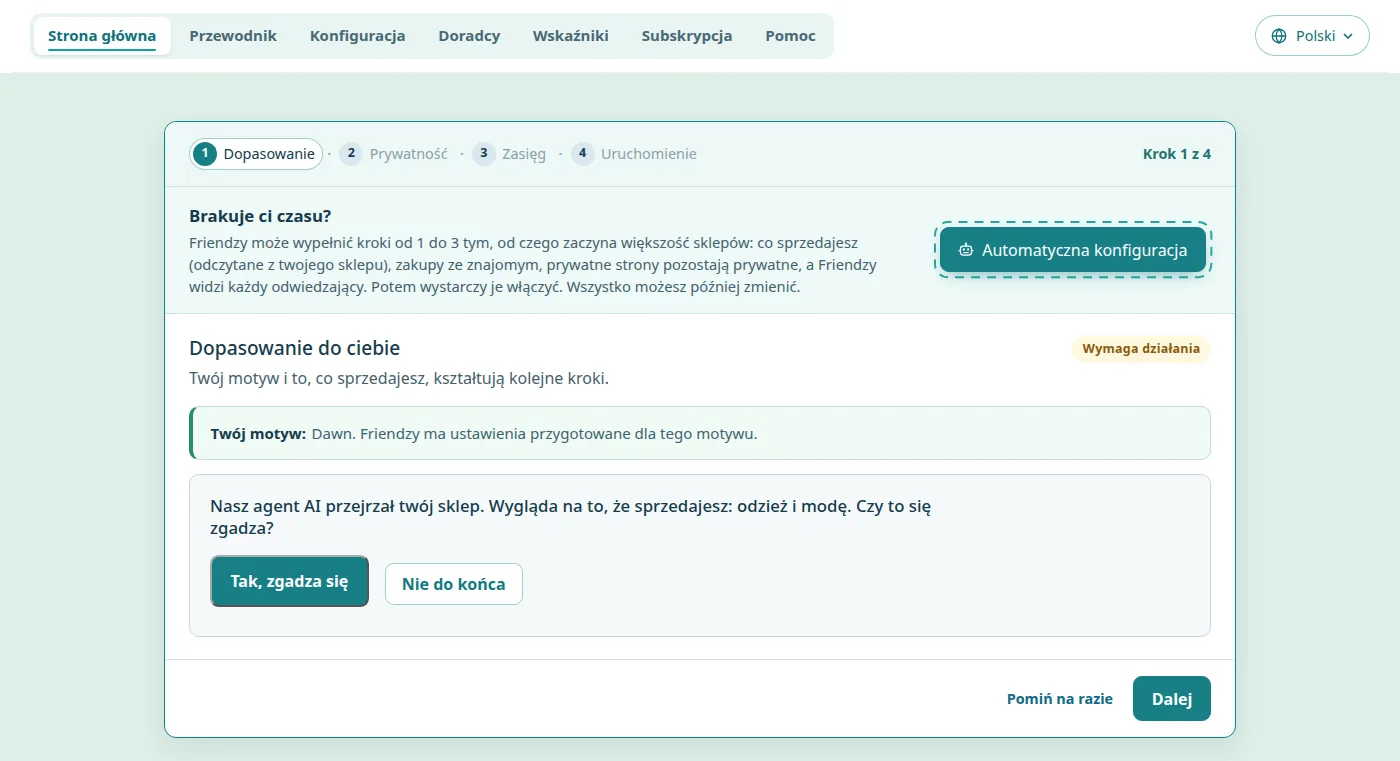
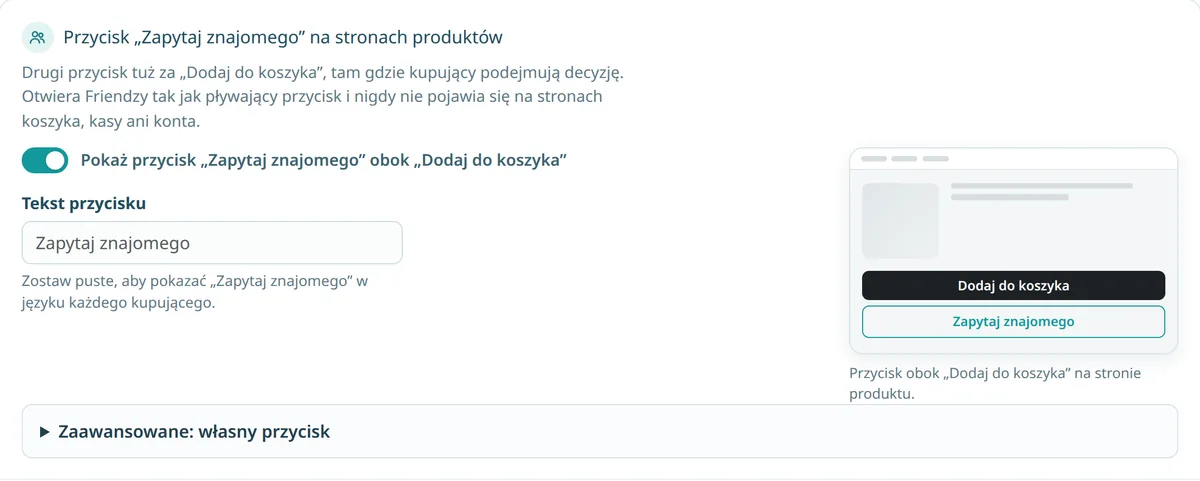
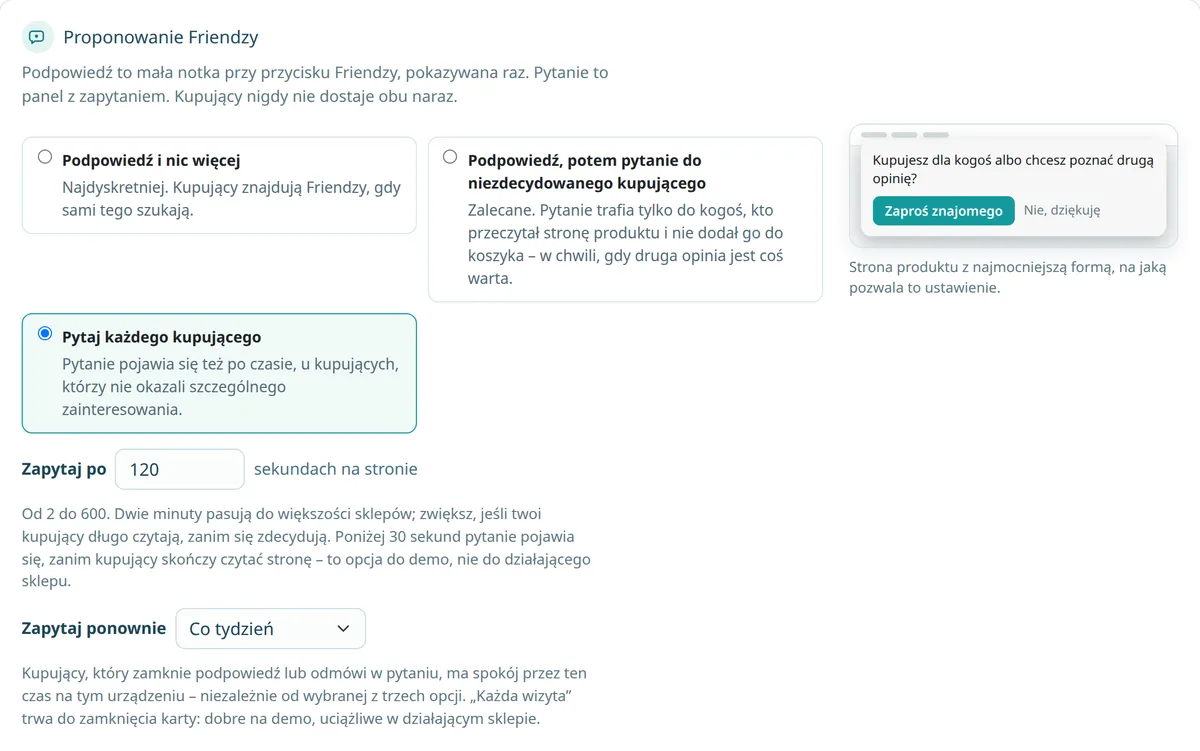
Dwa ustawienia decydują o tym, jak twoi klienci trafiają na wspólne zakupy. Oba znajdziesz w Konfiguracji, w sekcji „Przedstawianie Friendzy klientom”.
Przycisk „Zaproś znajomego”. Drugi przycisk tuż za „Dodaj do koszyka”, tam, gdzie klienci podejmują decyzję. Jest włączony, dopóki go nie wyłączysz, nigdy nie pojawia się na stronach koszyka, kasy ani konta, a jego tekst możesz zmienić.
„Proponowanie Friendzy”. Mała podpowiedź przy przycisku Friendzy, pokazywana raz, albo zaproszenie, które zadaje pytanie. Zalecane ustawienie pyta tylko klienta, który przeczytał stronę produktu i jeszcze nie dodał go do koszyka: w chwili, gdy druga opinia naprawdę jest coś warta. Zaproszenie możesz napisać własnymi słowami.
Co pozostaje prywatne
Wspólne zakupy dotyczą twojego sklepu, a nie konta klienta. Strony koszyka, kasy i konta nigdy nie są pokazywane nikomu innemu: gdy klient na nie przechodzi, znajomy zamiast strony widzi krótki komunikat. Każdy płaci za swoje zamówienie. Znajomy nie musi nigdzie się rejestrować, żeby dołączyć, a ty decydujesz, które jeszcze strony twojego sklepu pozostają prywatne.
Jak wycisnąć z tego najwięcej
- Pokaż je wszystkim. Wspólne zakupy są najwięcej warte, gdy mogą je znaleźć klienci, którzy ich potrzebują. Jeśli wolisz, zacznij od części odwiedzających i zwiększ ją, kiedy będziesz gotowy.
- Podziękuj tym, którzy przyprowadzają znajomych. Nagroda, na przykład kod rabatowy dla klienta i dla znajomego, który dołączy, daje powód, żeby zaproszenie w ogóle wysłać.
- Powiedz klientom, że to jest. Linijka w mailach czy postach, na przykład „Szukasz prezentu? Weź kogoś ze sobą”, zdziała więcej niż czekanie, aż sami znajdą przycisk. Linki kampanii w Konfiguracji pokazują, która wiadomość przyciągnęła ludzi.
- Sprawdź, co się wydarzyło. Strona Wskaźniki pokazuje zaproszenia wysłane przez twoich klientów, znajomych, którzy dołączyli, i zamówienia złożone przez klientów, którzy robili zakupy ze znajomym.
Wypróbuj w swoim sklepie
Friendzy ma darmowy plan, więc możesz wypróbować wspólne zakupy w swoim sklepie, zanim cokolwiek zdecydujesz. Zainstaluj go ze Shopify App Store:
https://apps.shopify.com/friendzy
Potem otwórz swój sklep na telefonie, dotknij „Zaproś znajomego” przy produkcie i otwórz link na drugim urządzeniu. Za minutę zobaczysz dokładnie to, co zobaczą twoi klienci.