Compras compartidas: cómo tus clientes traen a un amigo a tu tienda
Actualizado el 20 de octubre de 2026
por Friendzy Team
Muchas compras esperan la opinión de otra persona. Un vestido para una boda, un sofá para un piso compartido, un regalo para una hermana: el cliente lo encuentra en tu tienda y luego se va a preguntar. El enlace acaba en un chat de grupo, el amigo lo abre en otro móvil y la conversación sigue en algún sitio que tú no ves. A veces el cliente vuelve. Muchas veces, no.
Friendzy mantiene esa conversación en tu tienda. Un cliente invita a un amigo con un solo enlace, los dos miran las mismas páginas a la vez, lo hablan junto al producto y cada uno compra por su cuenta. Esta guía muestra cómo lo viven tus clientes, cómo configurarlo y qué aporta a tu tienda.
Lo que ven tus clientes
1. Un enlace para invitar a un amigo
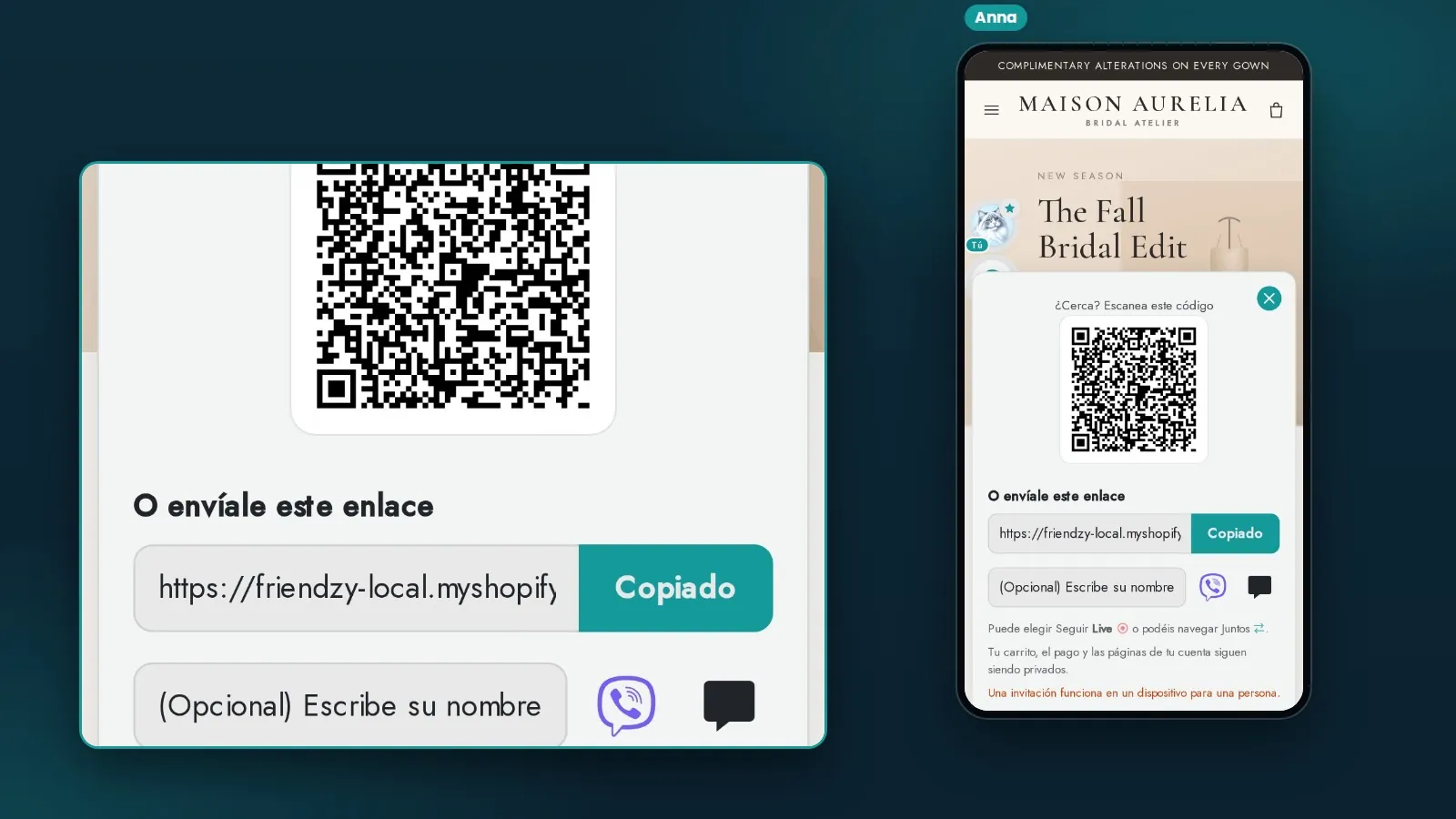
El cliente abre Friendzy desde el botón «Invita a un amigo» junto a Añadir al carrito, o desde la invitación que Friendzy ofrece en una página de producto. Obtiene un enlace para enviar, un código QR para un amigo que esté sentado a su lado y, en el móvil, un botón que lo envía por una app de mensajería. Cada enlace funciona una sola vez, para una persona en un dispositivo.
2. El amigo ve lo mismo que el cliente
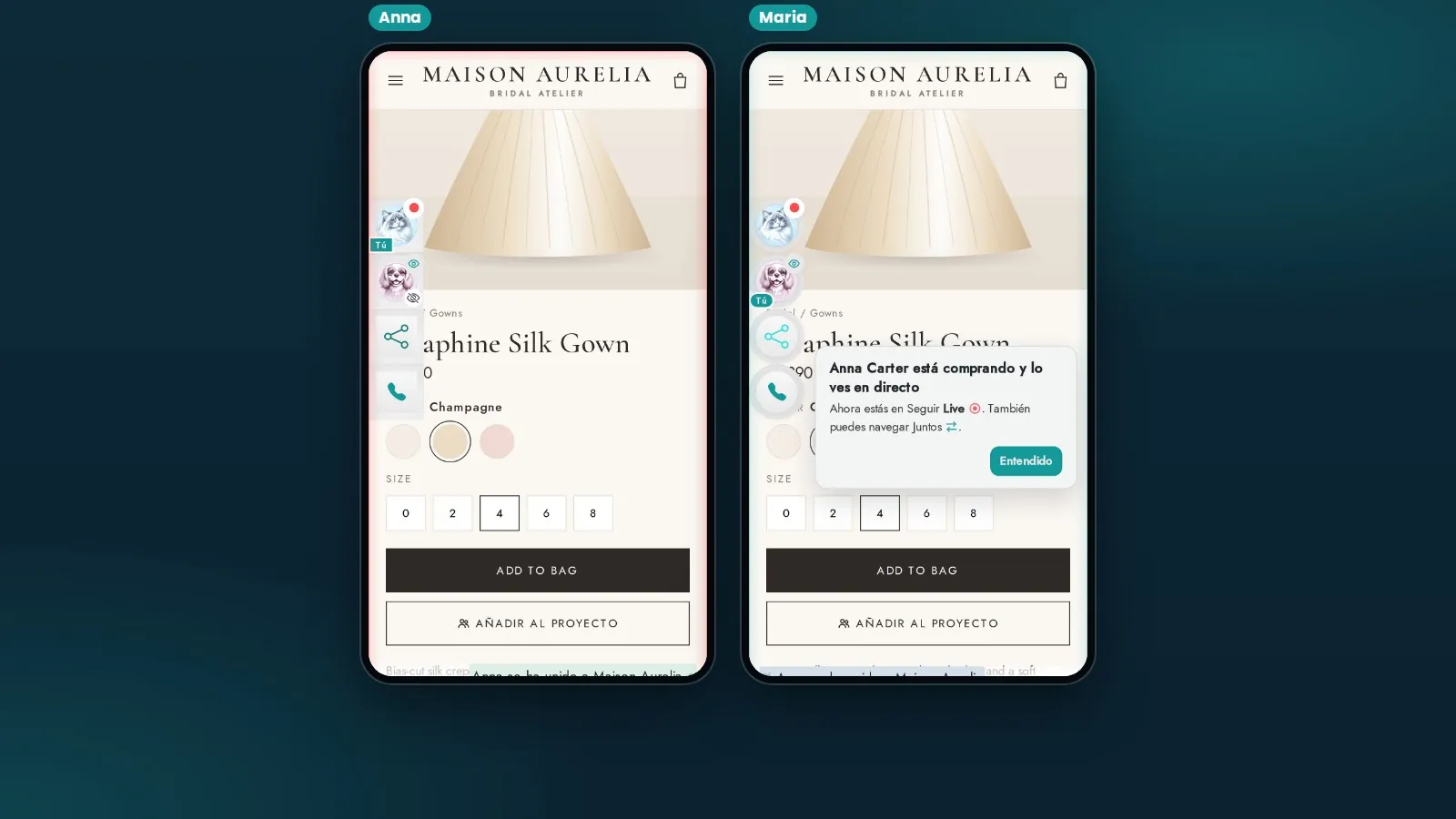
El amigo toca el enlace y llega a tu tienda, dentro de la sesión del cliente. Al principio está en modo Seguir: su pantalla sigue la del cliente en directo, página a página, hasta el color que acaba de elegir. Cualquiera de los dos puede pasar a Juntos, donde quien hace clic lleva a los dos, o a Separados, donde cada uno navega por su cuenta y la conversación sigue conectada.
3. Lo hablan junto al producto
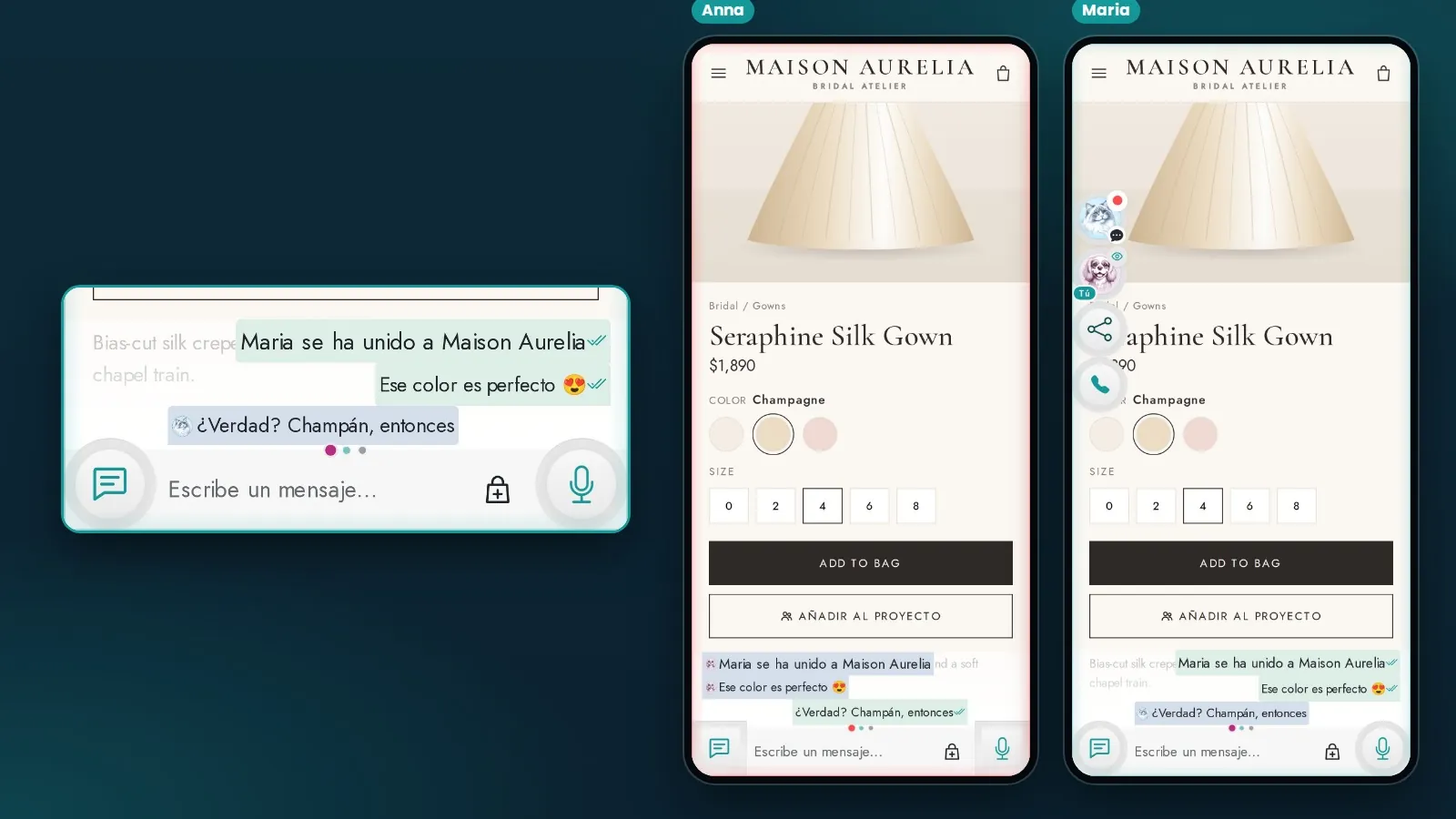
Los mensajes y las notas de voz aparecen al lado de la página y no en otra app, así que «ese color es perfecto» se dice mientras los dos están mirando ese color. Cuando escribir no basta, pueden empezar una llamada desde la misma ventana.
4. Cada uno compra por su cuenta
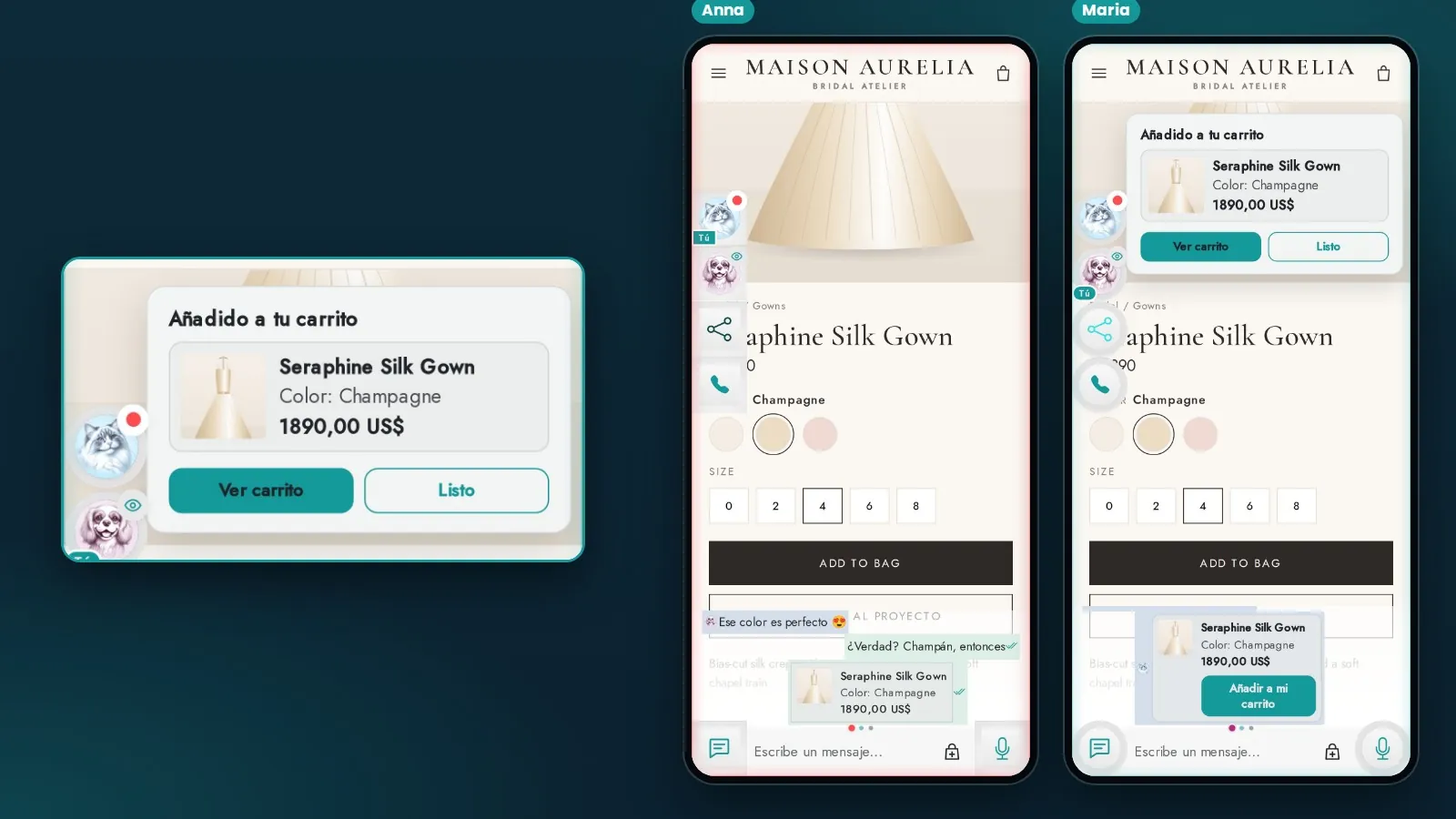
El cliente puede compartir el producto exacto, con la talla y el color que está mirando. El amigo lo ve como una tarjeta con un botón Añadir a mi carrito y confirma antes de que se añada nada. Nadie cambia el carrito de otro y cada persona paga por separado.
Por qué ayuda a tu tienda
- La segunda opinión se da en tu tienda. El amigo mira tu página de producto, no una captura de pantalla, con tus precios, tus fotos y tu botón Añadir al carrito.
- Cada invitación trae un visitante nuevo. El amigo que llega con una invitación quizá no había visto tu tienda un minuto antes, y llega con un motivo para mirar.
- Las decisiones se toman en lugar de aplazarse. «Lo pregunto y vuelvo» se convierte en una conversación que termina mientras el cliente sigue ahí.
- Pueden comprar dos personas. El amigo tiene su propio carrito, así que un artículo compartido puede convertirse en dos pedidos, como cuando dos invitadas se visten para la misma boda.
- Encaja con las compras que más lo necesitan: moda y novias, muebles y hogar, regalos, belleza, joyería y todo lo que a la gente le gusta elegir en compañía.
Cómo configurarlo
Friendzy se instala desde la Shopify App Store y se configura desde su página de inicio en tu panel de Shopify. El primero es contarle a Friendzy qué vendes, para que pueda sugerirte ajustes que encajen con tu tienda.
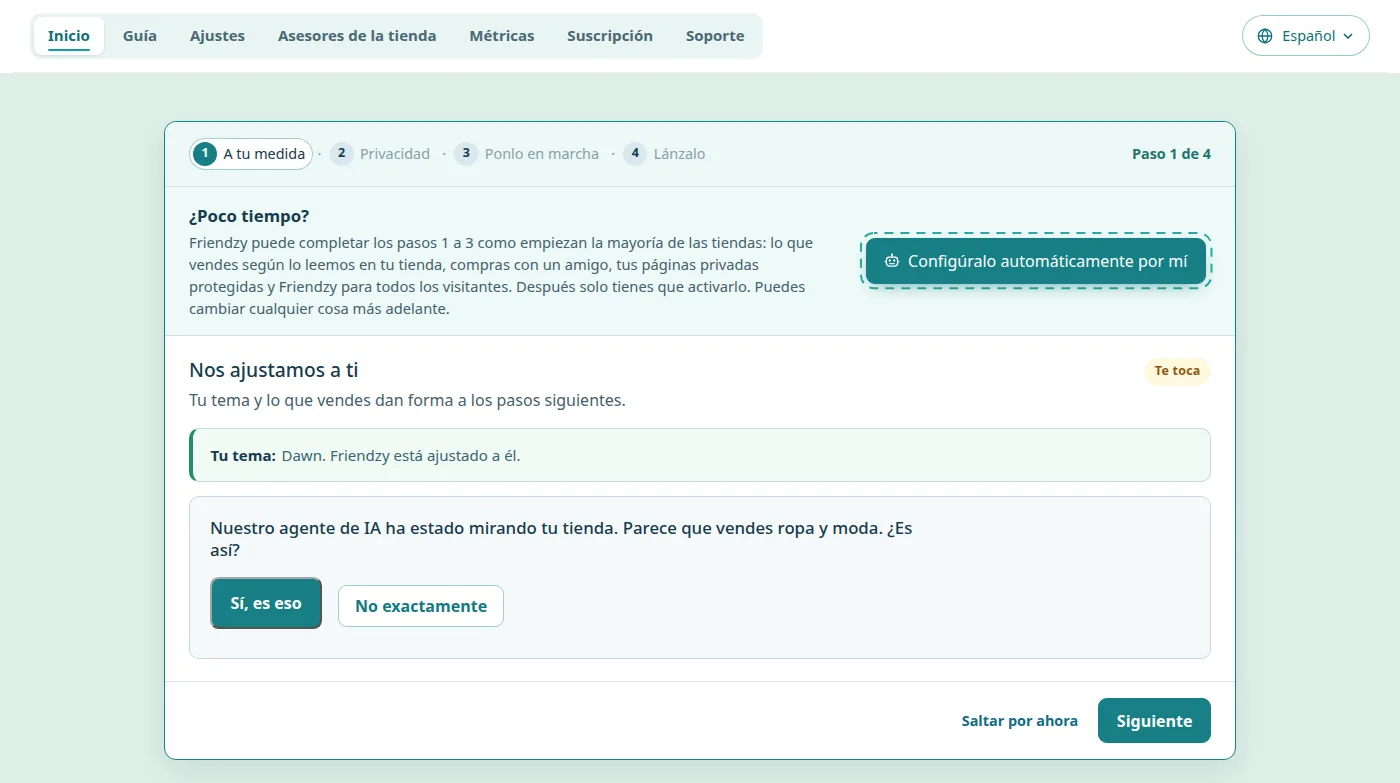
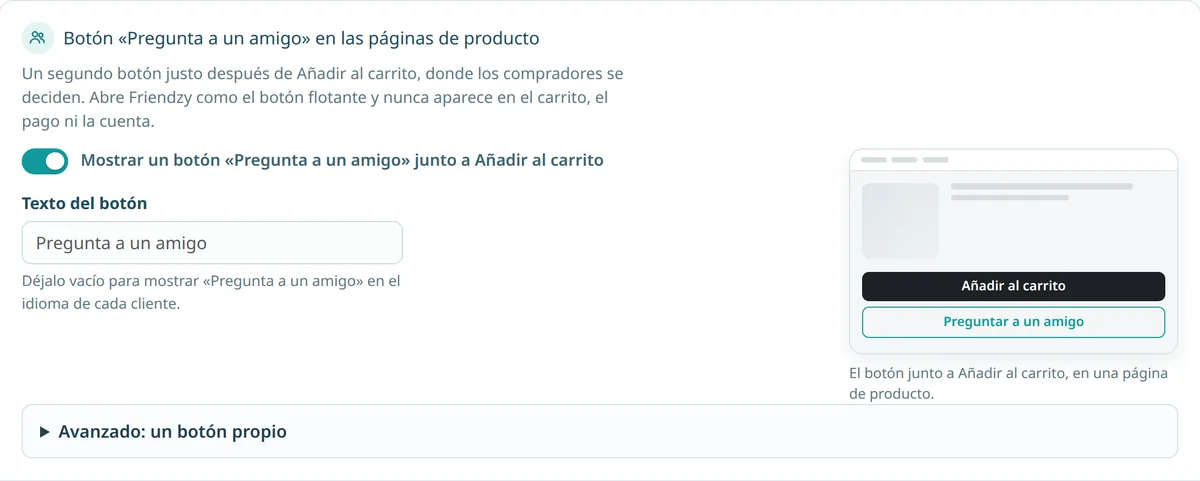
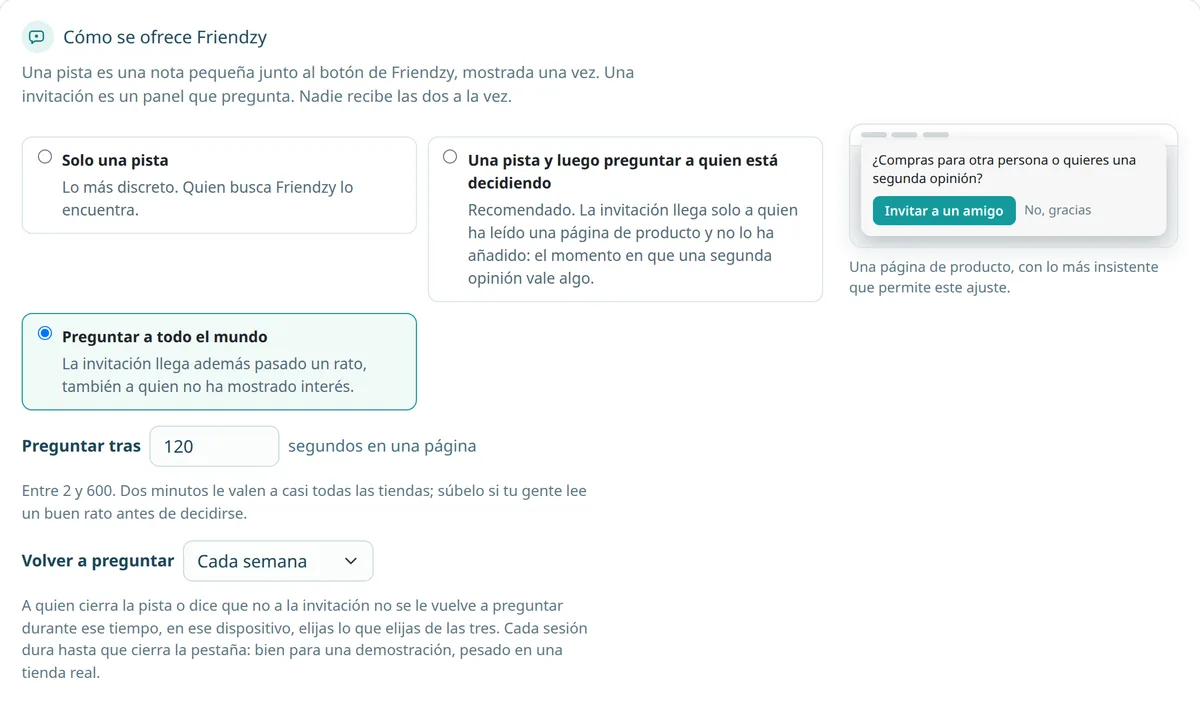
Dos ajustes deciden cómo descubren tus clientes las compras compartidas. Los dos están en Ajustes, dentro de Presentar Friendzy a tus clientes.
El botón «Invita a un amigo». Un segundo botón justo después de Añadir al carrito, donde los compradores se deciden. Está activado salvo que lo desactives, nunca aparece en el carrito, el pago ni la cuenta, y puedes cambiar su texto.
Cómo se ofrece Friendzy. Una pequeña pista junto al botón de Friendzy, que se muestra una sola vez, o una invitación que pregunta. El ajuste recomendado solo pregunta a quien ha leído una página de producto y todavía no lo ha añadido al carrito: el momento en que una segunda opinión vale algo. Puedes escribir la invitación con tus propias palabras.
Lo que sigue siendo privado
Las compras compartidas tratan de tu tienda, no de la cuenta del cliente. El carrito, el pago y las páginas de cuenta nunca se muestran a nadie más: cuando el cliente entra en ellas, el amigo ve un aviso breve en lugar de la página. Cada uno paga su propio pedido. El amigo no tiene que registrarse en nada para unirse, y tú eliges qué otras páginas de tu tienda son privadas también.
Cómo sacarle el máximo partido
- Muéstralo a todo el mundo. Las compras compartidas valen más cuando los clientes que las necesitan pueden encontrarlas. Si lo prefieres, empieza con una parte de tus visitantes y amplíala cuando estés listo.
- Da las gracias a quien trae a un amigo. Una recompensa, como un código de descuento para el cliente y para el amigo que se une, da un motivo para enviar la invitación.
- Cuéntales a tus clientes que existe. Una frase en tus correos o publicaciones, como «¿Buscas un regalo? Ven acompañado», hace más que esperar a que encuentren el botón. Los Enlaces de campaña, en Ajustes, muestran qué mensaje trajo a la gente.
- Mira lo que ha pasado. La página Métricas muestra las invitaciones que enviaron tus clientes, los amigos que se unieron y los pedidos de clientes que tenían a un amigo con ellos.
Pruébalo en tu propia tienda
Friendzy tiene un plan gratuito, así que puedes probar las compras compartidas en tu tienda antes de decidir nada. Instálalo desde la Shopify App Store:
https://apps.shopify.com/friendzy
Después abre tu tienda en el móvil, toca «Invita a un amigo» en un producto y abre el enlace en un segundo dispositivo. En un minuto verás exactamente lo que verán tus clientes.